Excelには編集中のファイルを数分の時間間隔で自動保存する機能があります。自動保存機能を設定しておけば、作業中にExcelが急にフリーズしたり、閉じたりしても、一時保存されたファイルから作成していたExcelファイルを復元することができます。
ExcelのUnsavedFilesの場所
Windows 11/10:
C:\Users(username)\AppData\Local\Microsoft\Office\UnsavedFiles
Windows 8/7/Vista:
C:\Users(username)\AppData\Local\Microsoft\Office\UnsavedFiles
Windows XP:
C:\文件與設定(username)\Local Settings\Application Data\Microsoft\Office\UnsavedFiles
Excelの保存されていないファイルの回復
方法1.「最近に使ったアイテム」から復元する
ステップ1.Excelの「ファイル」タブをクリックします。
ステップ2.左側の「開く」をクリックして、「最近使ったアイテム」をクリックして、下の「保存されていないブックの回復」をクリックします。
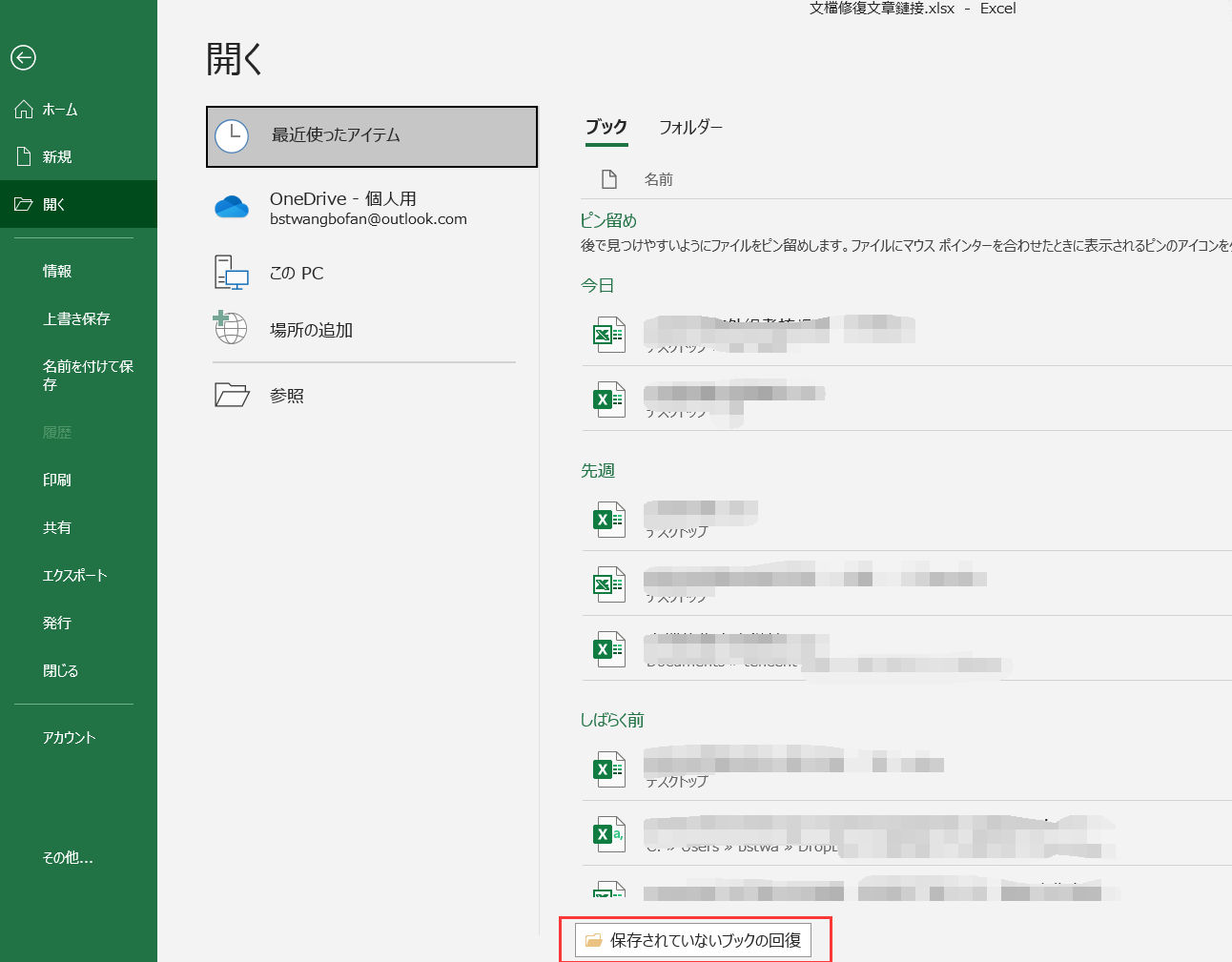
ステップ3.復元したいエクセルファイルを選択し、「開く」をクリックしてファイルに名前を付けて保存します。
方法2.Bitwarデータ復元ソフトを利用する
上記の方法を試してもまた未保存のExcelファイルが見つからない場合、直接ファイルのデータを復旧するのがお勧めです。Bitwarデータ復元ソフトはExcelとWordなどのデータだけではなく、外付けHDD、SDカード、パソコンのハードディスクなどのデータも復元できます。
ステップ1.Bitwarデータ復元ソフトをダウンロードしてインストールしてください。https://www.bitwarsoft.com/data-recovery-software



ステップ2.ソフトを起動し、エクセルファイルを保存しているディスクを選択します。
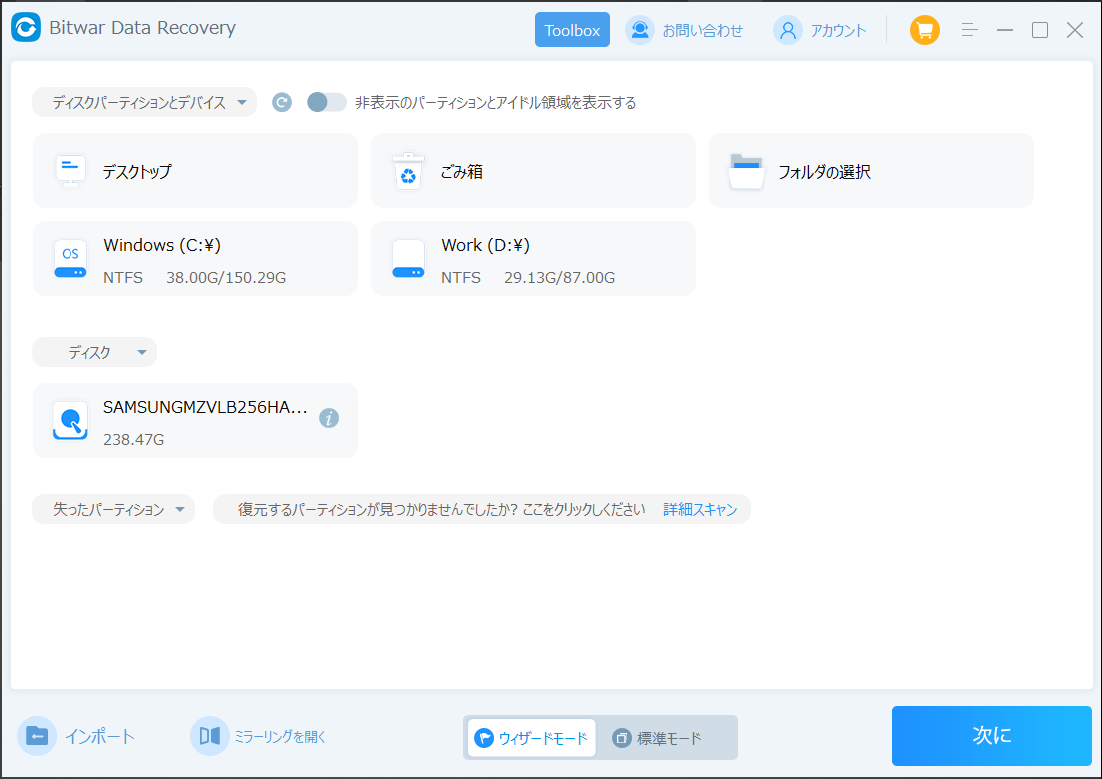
ステップ3.スキャンモードを選択します。
[Excelファイルを復元]をクリックしてこの記事の詳細内容を閲覧してください。