Microsoft Office Wordでレポートを書いている途中に、何らかの原因でパソコンが突然シャットダウンしてしまいました。または、Microsoft Officeが強制的にアップグレードし、パソコンも勝手に再起動され、書いていたデータもすべて消えました。このような経験をしたことはありますか。数時間かけて書いていたWord文書のデータが勝手に消えてしまいました。
本記事では、何の予告もなくパソコンがシャットダウンした後、パソコンを再起動して未保存のWord文書ファイルのデータを復元する方法について紹介します。
パソコンから未保存のWord文書を復元する方法
方法1.自動回復用ファイルから復元する
まず、ワードに自動回復用データを保存機能は有効になっているかどうかを確認してください。
ステップ1.ワードを起動し、「ファイル」タブをクリックして、左ペインに「そのほか」をクリックして「オプション」を選択します。
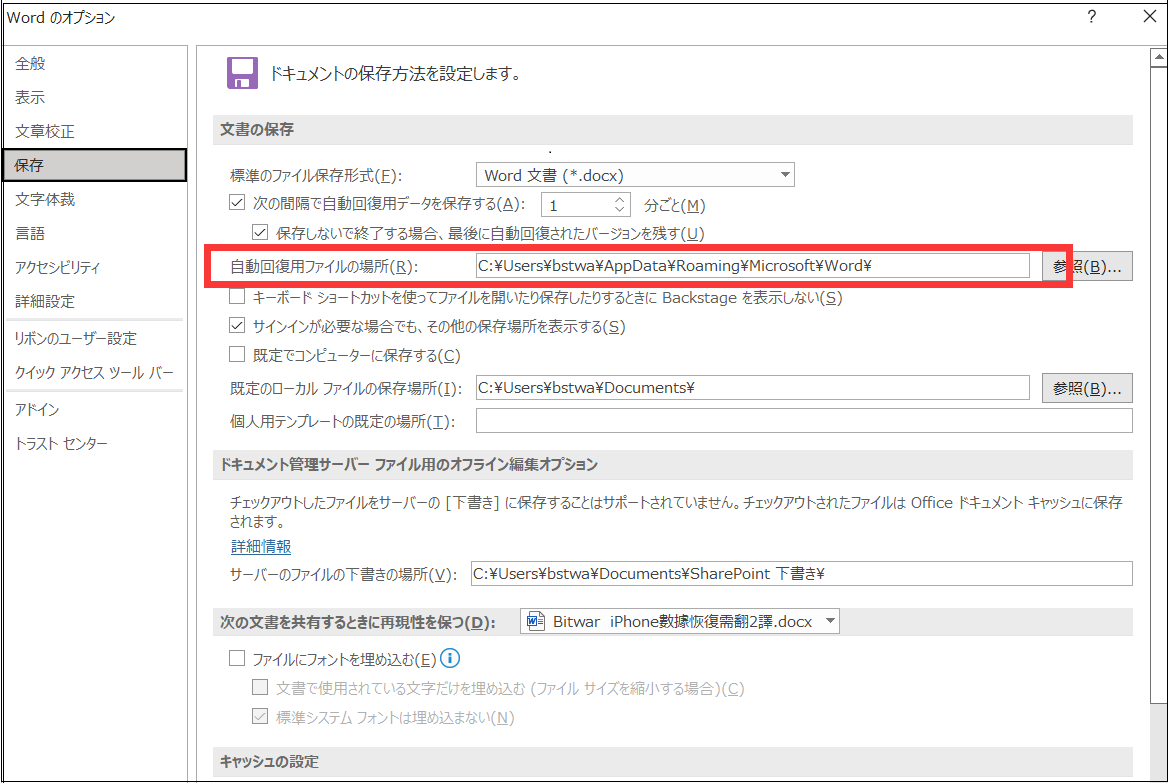
ステップ2.「Wordのオプション」に「保存」をクリックします。
ステップ3.この機能を事前に設定しているなら、自動回復用ファイルの場所のパスをコピーして、エクスプローラを開き、パスを貼り付けて、ドキュメント名が付いたフォルダーを開き、最近の修正日時の.asdファイルをコピーします。
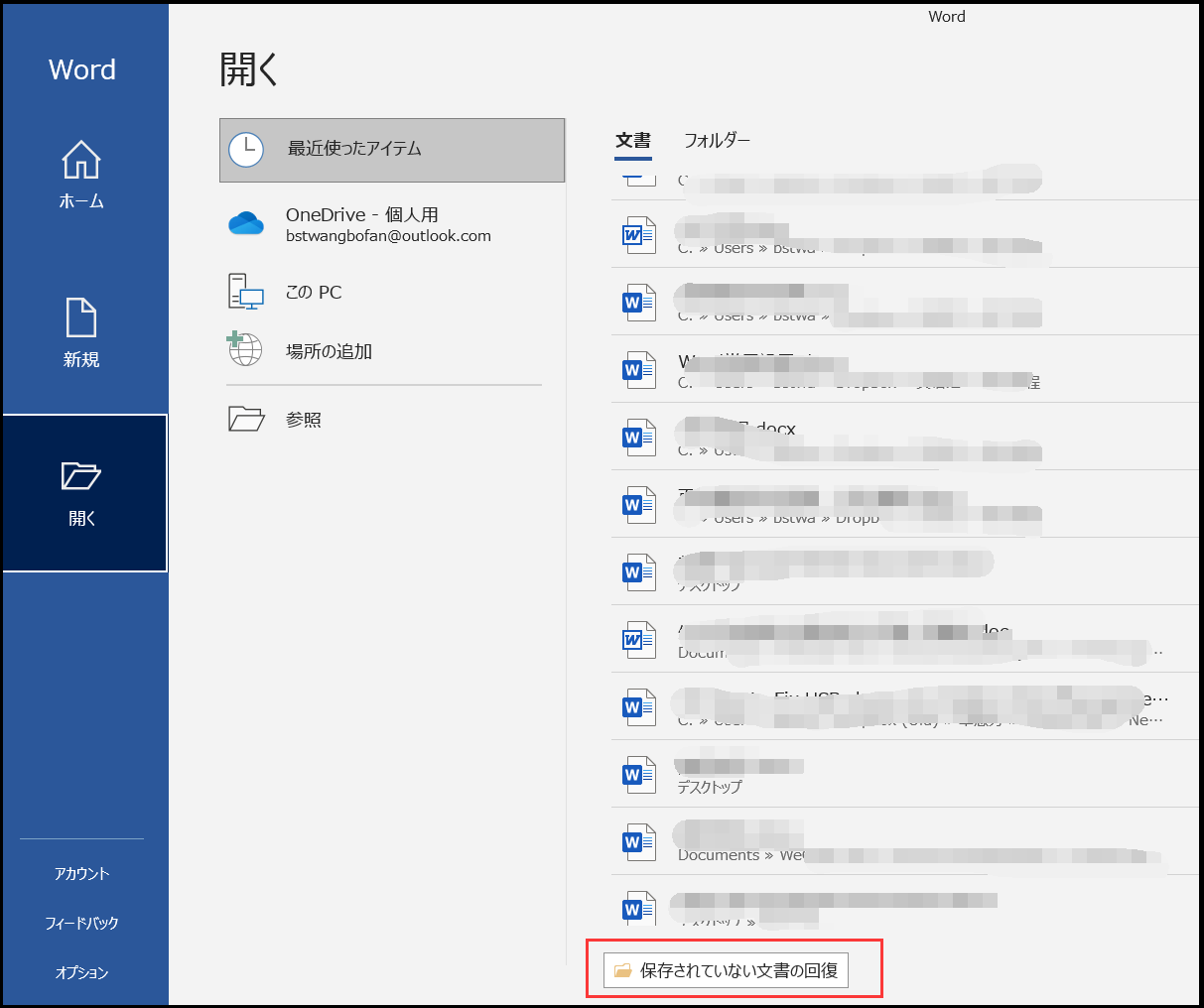
ステップ4.Wordに戻って、「ファイル」、「開く」をクリックして、最近のドキュメントリストの下までスクロールし、「保存していない文書の回復」をクリックします。
方法2.最近に使ったアイテムから復元する
ステップ1.ワードを開き、「ファイル」>「情報」>「ドキュメントの管理」>「保存されていない文書の回復」を選択します。
ステップ2.復元したいWordファイルを選択し、「開く」をクリックしてファイルを保存します。
方法3 .「UnsavedFiles」フォルダーからWord文書ファイル復元する
エクスプローラーを開き、パス「C:\Users\User_Name\AppData\Local\Microsoft\Office\UnsavedFiles」に従い、未保存のワード文書を復元します。
方法4 .データ復元ソフトを利用してWord文書ファイル復元する
上記の方法を使ってもワードファイルを復元できなかった場合、データ復元ソフトを利用することを検討しましょう。
Bitwarデータ復元ソフトはPowerPoint、Excel、Wordなどのファイルをパソコンから復元可能だけではなく、外付けHDD、SDカード、パソコンのハードディスクなどのデータも復元できます。ウィザード操作モードがあり、操作簡単です。



ステップ1.Bitwarデータ復元ソフトをダウンロードしてインストールしてください。
ステップ2.ソフトを起動し、Wordファイルを保存しているディスクを選択します。「次へ」をクリックします。
[Word文書ファイルのデータを復元]をクリックしてこの記事の詳細内容を閲覧してください。