「Wordで文章を編集しました。この文書ファイルを再び開いてみると、テキストはなく、真っ白になってしまいました。その原因は何でしょう。ちゃんと保存したのに」このようなことを経験したことはありますか。Word文書ファイルを保存したのに、中身は全部消えてしまいました。本記事では、保存したWord文書ファイルのデータが消えてしまった時の解決策を紹介します。
Wordファイルの中身が空白になった原因
- ワードファイル破損
- ウィルスやマルウェアの攻撃
- アドインとテンプレートなどの設定によるもの
Wordファイルのデータが消えてしまった問題の解決策
解決策1.ワードファイルを強制修復する
ステップ1.ワードを起動し、「ファイル」タブをクリックします。
ステップ2.左ペインに「開く」をクリックします。
ステップ3.「参照」をクリックして、修復したいワードファイルを選択します。次に、「開く」を展開し、「開いて修復」をクリックします。修復が始まります。
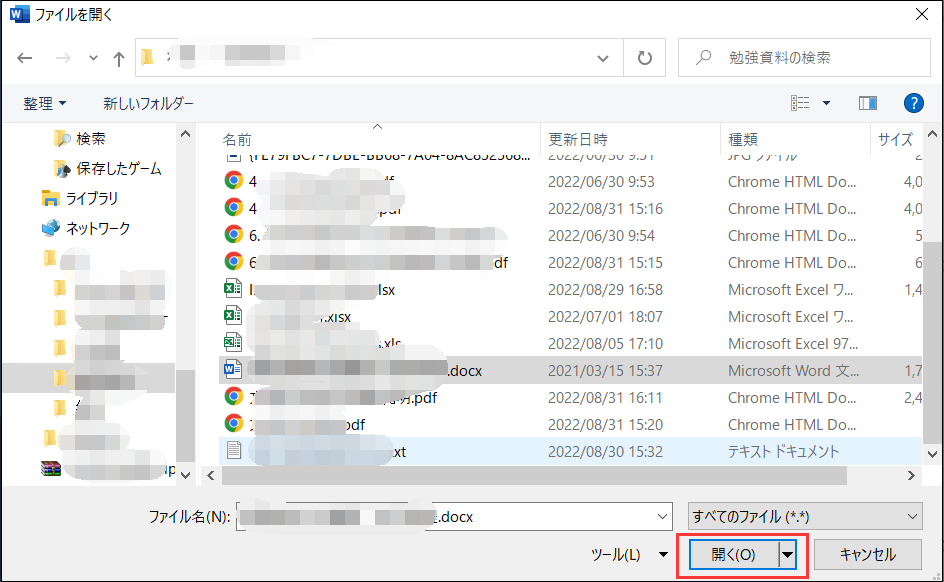
解決策2.保存されていない文書を回復する
ステップ1.新しいワードファイルを開いて、「開く」をクリックして「最近に使ったアイテム」に「保存されていない文書の回復」をクリックします。
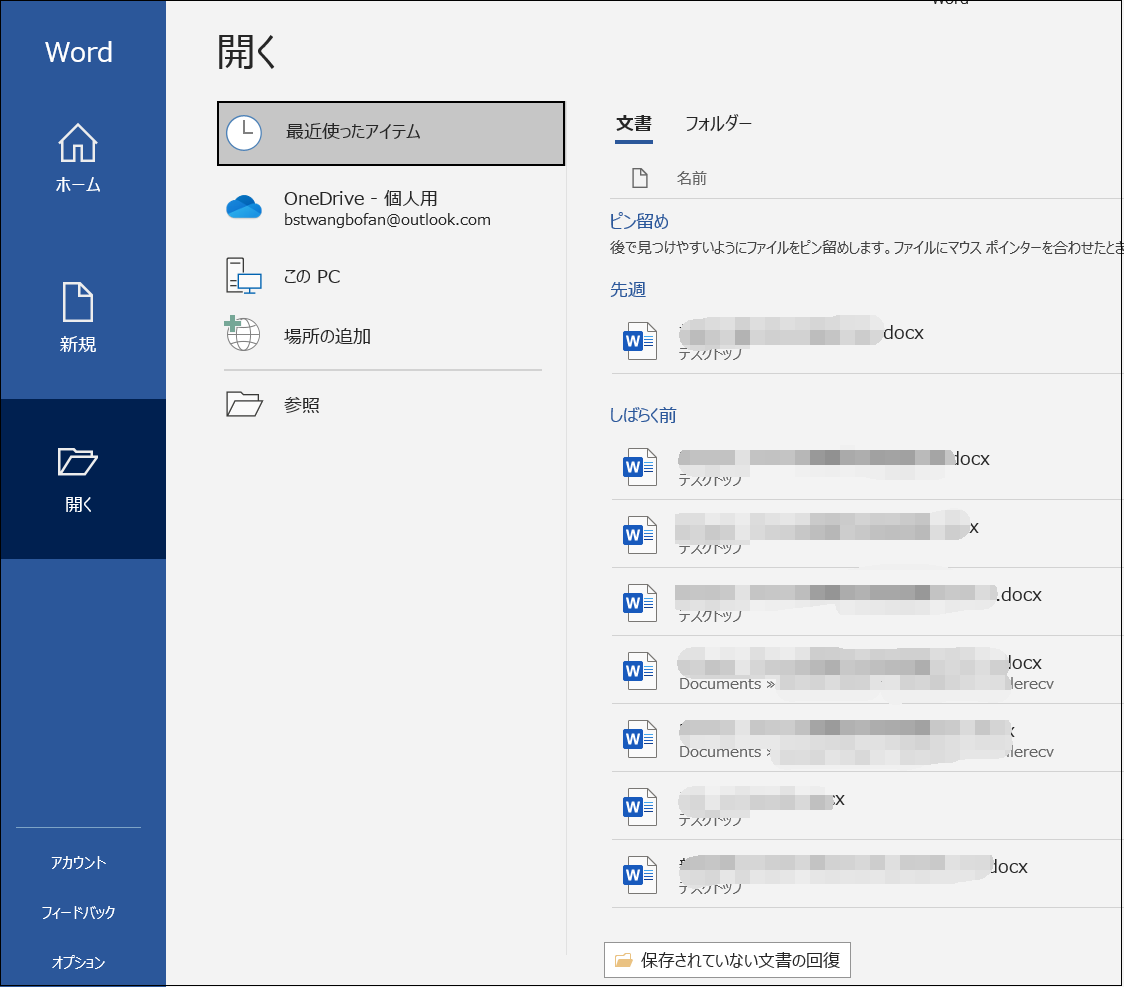
ステップ2.復元したいファイルを選択してから「開く」をクリックします。
解決策3.エクスプローラーからWordフィルを復元する
エクスプローラーを開き、左ペインに「クイックアクセス」をクリックし、「最近に使ったファイル」に目的のワードファイルがあるかどうかを確認します。
解決策4.破損したWordフィルを修復する
ここでは、Bitwarドキュメント修復というソフトをお勧めします。Bitwarドキュメント修復ソフトは、破損したワード文書ファイルを修復可能だけではなく、パワーポイントファイル、エクセル、PDFなども修復できます。

Bitwarで破損したファイルを修復する操作方法:
ステップ1.ソフトを起動し、ファイルを追加します。
[Word文書ファイルのデータが消え]をクリックしてこの記事の詳細内容を閲覧してください。