PowerPoint(パワーポイント)を開くと、「コンテンツに問題が見つかりました。」表示が出て、「修復」をクリックすると、「一部の内容が読み取れず削除しました」という表示が出ます。この表示が出る原因は何ですか。スムーズにパワポを開くことができるような解決策はありますでしょうか。
PowerPointに「コンテンツに問題が見つかりました」表示が出るよくある原因
- 該当パワーポイントファイルが信頼リストにない
- Windows OSがファイルをブロックした
- パワーポイントファイルの破損
PowerPoint「コンテンツに問題が見つかりました」の解決策
解決策1.PowerPointの保護ビューを無効にする
保護ビューを有効にしている場合、PowerPointがコンテンツに問題を見つけたというエラーが発生する可能性があります。
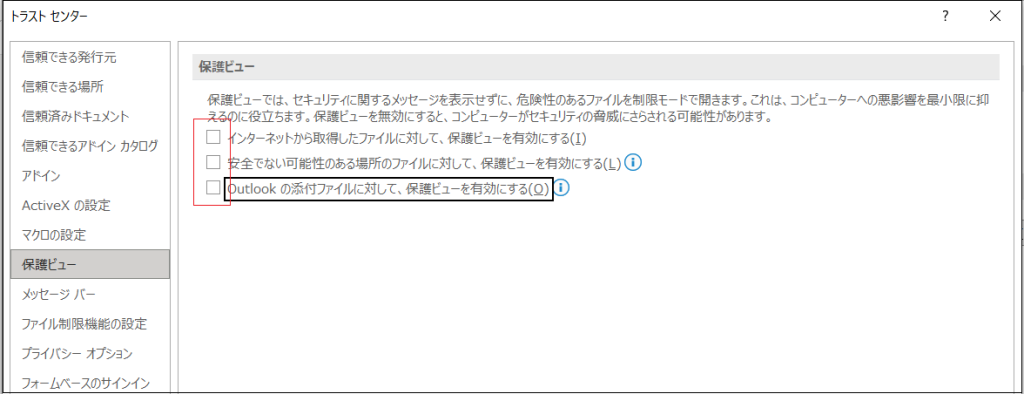
ステップ1.パワーポイントを起動して、「ファイル」>「オプション」>「トラストセンター」>「保護ビュー」の手順でクリックします。
ステップ2.保護ビューにすべての項目のチェックを外します。
ステップ3.該当パワポファイルを開き、問題が解決できたかどうかを確認します。
解決策2.破損したPowerPointファイルを修復する
以上の方法を試してこのパワーポイントファイルを開けない場合、このファイルは既に破損している可能性があります。ファイル修復ソフトを利用してパワポファイルを修復してみましょう。
Bitwarドキュメント修復ソフトはパワーポイントファイルだけではなく、PDF、ワード、エクセルなども修復できます。ファイル内のテキスト、画像、ハイパーリンク、ヘッダー、フッターなどを検出して修復します。シンプルで操作簡単です。
まず、Bitwarドキュメント修復ソフトをインストールしてください。Bitwarドキュメント修復ソフトダウンロード

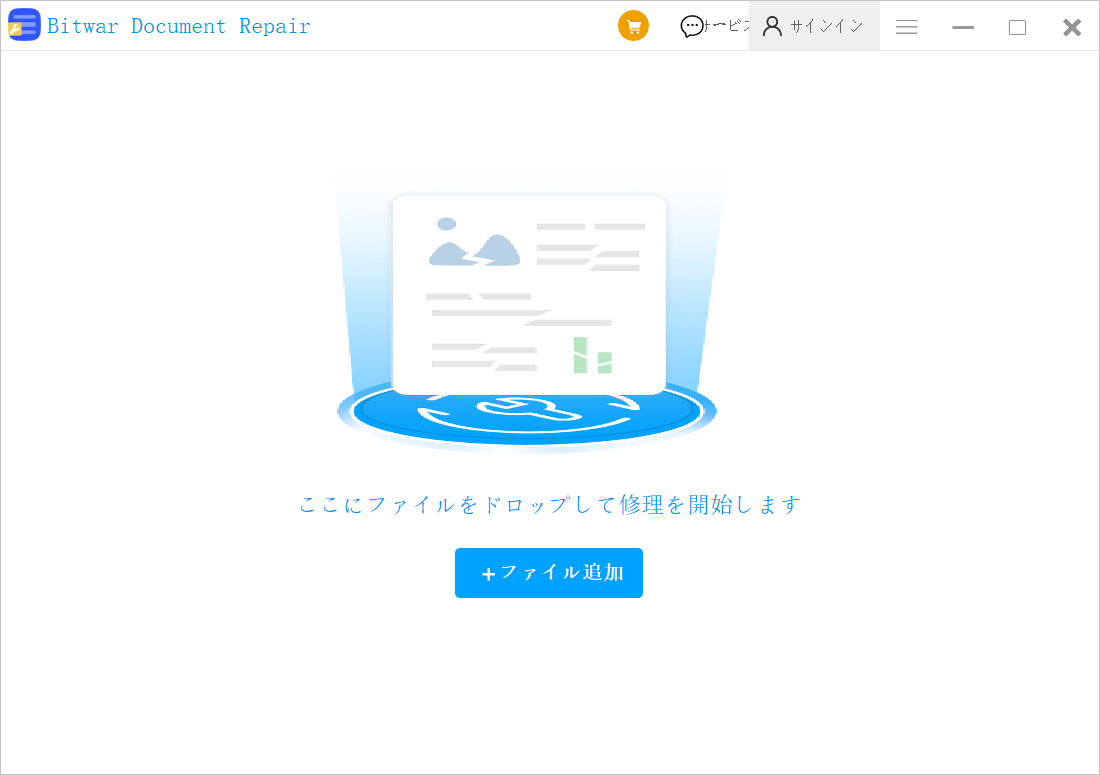
ステップ1.ファイルを追加します。
ステップ2.ファイルにチェックを入れます。「修復」をクリックします。
[コンテンツに問題が見つかりました]をクリックしてこの記事の詳細内容を閲覧してください。