Microsoft Office Word(ワード)を開こうとする時、またはWordで文書を編集している時に、突然Wordが応答なしと表示されたことがありますか。Wordが応答なしというエラーが発生すると、Wordを使えなくなります。文書未保存の状態でWordを強制終了するしかありません。
本記事では、Microsoft Office Wordが応答なしになった時の対処法を詳しく紹介します。
Wordが応答なしエラーを修復する方法
対処法1.Wordを閉じる
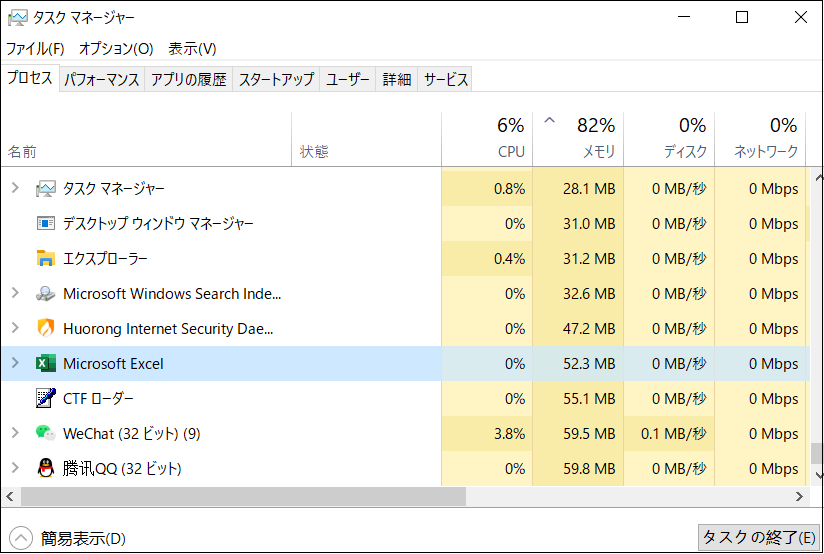
ステップ1.タスクバーの何の内容もないところに右クリックして「タスクマネージャー」をクリックします。
ステップ2.「プロセル」タブを選択して、マイクロソフト ワードを見つけて右クリックして「タスク終了」を選択します。
「ディスク」に100%と表示される場合、ワードが容量不足で応答しないため、まずは他のプログラムを終了してメモリの容量不足を解消する必要があります。
対処法2.Wordをセーフモードで開く
セーフモードでワードを実行するのは、ワード自体が正常動作できるかどうかを確認することができます。セーフモードでもうまく動作できない場合は、ワード自体に問題があることを意味します。
ステップ1.「Win+R」を押して、「ファイル名を指定して実行」に「winword /safe」を入力してから「OK」をクリックします。
ステップ2.セーフモードでワードが正常に運行できなかったら、このファイルは既に破損している可能性があります。このような場合に、破損したワードファイルを修復する必要があります。
対処法3.Microsoft Officeファイル復元ツールを利用する
Microsoft Office アプリケーションのファイル復元機能を使って、Microsoft Wordの応答なしエラーを解決し、保存されていないファイルを復元することを試してみることができます。
ステップ1.スタート > Microsoft Office Tools > Microsoft Office Application File Recoveryを選択します。
ステップ2.現在起動しているOfficeアプリケーションの一覧が表示されたら、応答なしのファイルを選択します。
ステップ3.使用しているファイルを復元するために、「アプリケーションを復元する」オプションをクリックします。
[Wordが応答なしになっ]をクリックしてこの記事の詳細内容を閲覧してください。