マイクロソフト オフィスのWord(ワード)でファイルを開く際、ポップアップウィンドウに「実行時エラー’53’:ファイルが見つかりません」というメッセージが表示されることがあります。
本記事では、Word(ワード)の「実行時エラー’53’:ファイルが見つかりません」を修復するいくつかの方法を紹介します。
「実行時エラー’53’」が出る原因
- dllファイルまたは必要なファイルが削除された
- プログラムは、ダイナミックリンクライブラリを使用しようとしている
- プログラムは正しくインストールされていない
Word「実行時エラー’53’」を修復する方法
方法1.ドキュメント修復ソフトを利用する
「実行時エラー’53’」を修復する前に、このワード文書を修復してみましょう。
Bitwarドキュメント修復ソフトはワードファイルだけではなく、エクセル、パワーポイント、PDFファイルなども修復できます。ファイルの開けない問題、文字化けなど、全部修復可能です。
Bitwarで破損したファイルを修復する操作方法:
まず、Bitwarドキュメント修復ソフトはインストール必要です。https://www.bitwarsoft.com/bitwar-document-repair

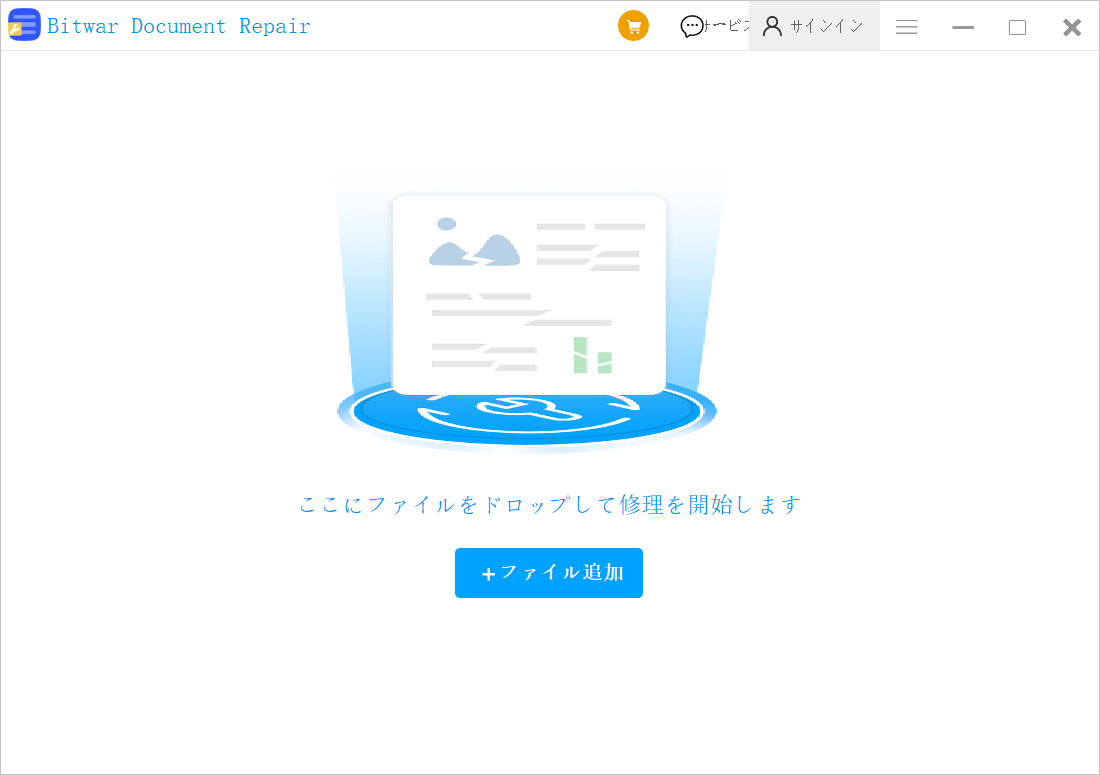
ステップ1.ソフトを起動し、ファイルを追加します。
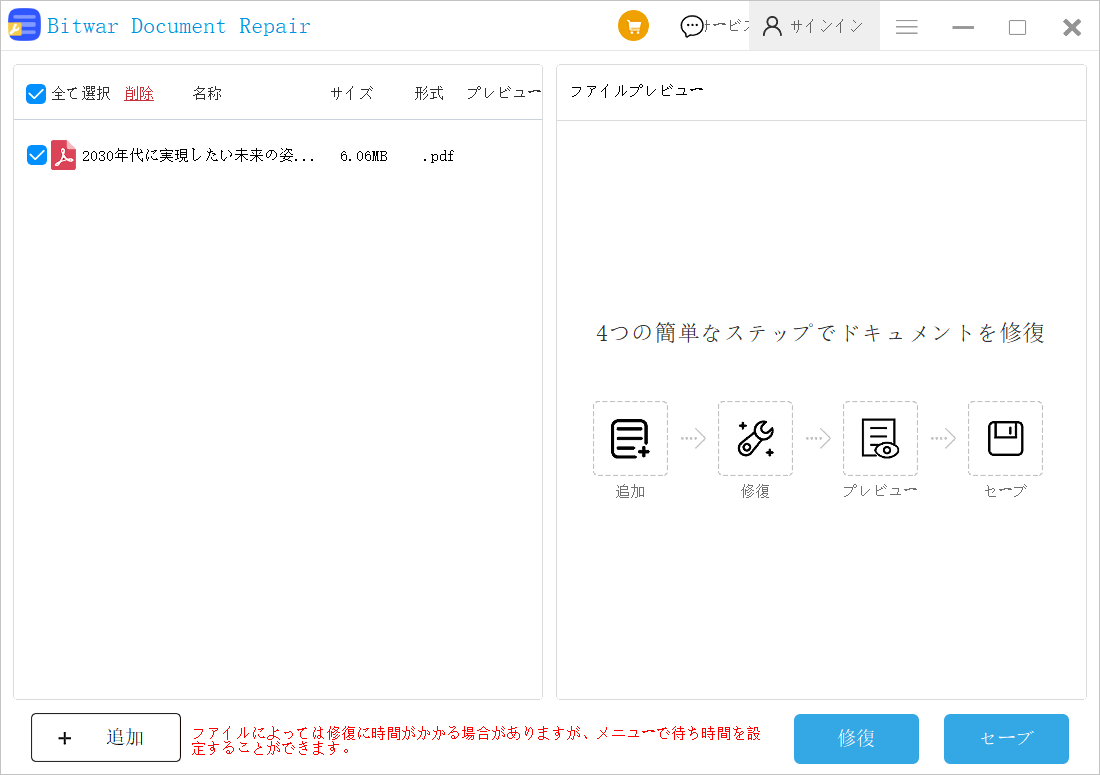
ステップ2.ファイルを選択してから「修復」をクリックします。
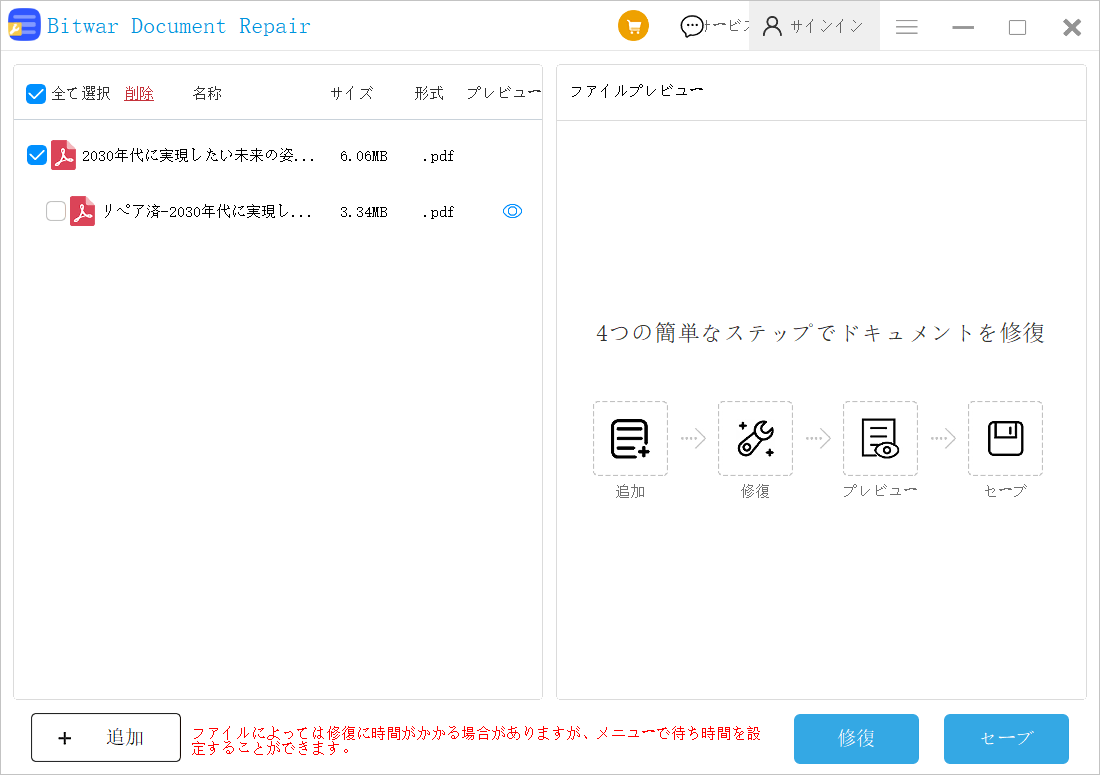
ステップ3.修復が完了した後、サブファイルが出てきます。サブファイルにある目のアイコンをクリックしてファイルをプレビューします。
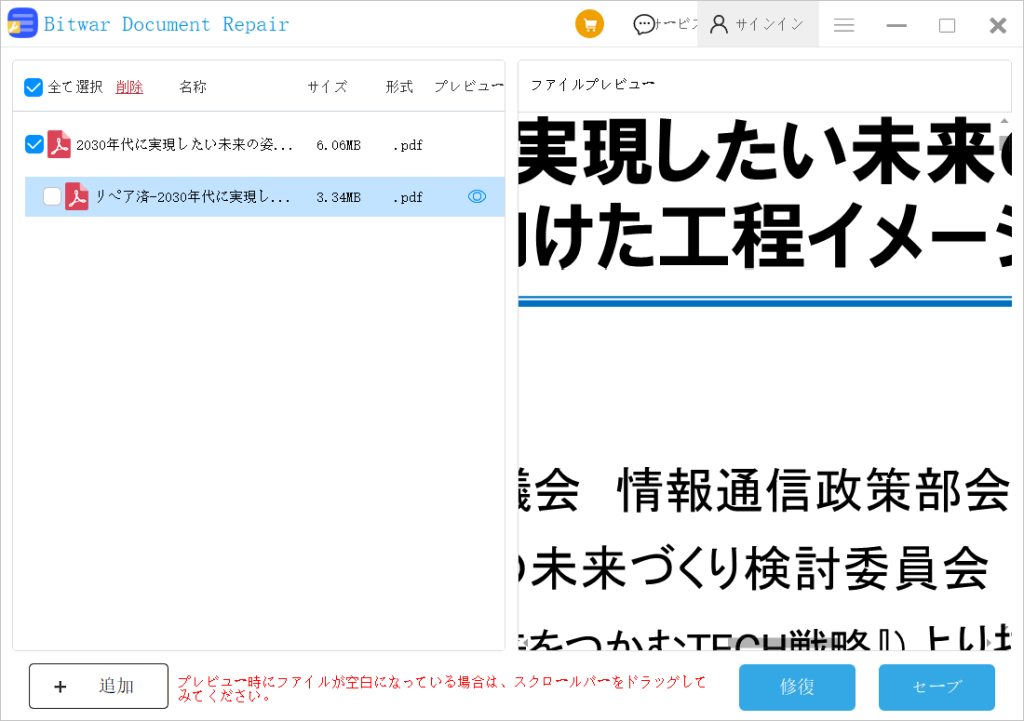
ステップ4.プレビューしてから修復成功のファイルを保存すれば完了です。
方法2.紛失した*.dllファイルを見つける
ステップ1.Windowsの検索ボックスにファイル名を入力して検索します。
ステップ2.ファイルの保存場所を開き、ファイルを底にコピーします(例: ***.dllファイル)。
ステップ3.ファイルが見つからなかったら、ファイルは削除されるか紛失している可能性があります。
ステップ4.見つけたファイルをC:/Windows/System32フォルダーにコピペーします。
ステップ5.PCを再起動します。
方法3.競合しているプログラムを閉じる
ステップ1.タスクバーの何もないところに右クリックして「タスクマネージャー」を開きます。
ステップ2.「プロセス」タブに競合のプログラムを右クリックして「タスクの終了」を選択します。
[ファイルが見つかりません]をクリックしてこの記事の詳細内容を閲覧してください。