セーフモードとは
セーフモードとは、Windows OSの動作モードの一つで、トラブルの際に診断や修復を行うためのものです。動作に必要な最低限度のソフトウエアや機能のみで起動します。セーフモードで起動後、問題の原因を調べ、設定の書き換えやドライバなどのソフトウェアの削除あるいは更新などを行います。再起動時に何も操作しなければ再び通常モードによる起動が試みられます。
他の文章にもセーフモードで起動する方法を紹介したことがあります。例えば、Windows10がシャットダウンできない原因と対処法 Windows10が起動しない時の修復方法今日はWindows10のセーフモードをまとめて紹介いたします。
Windows10をセーフモードで起動する方法
方法1.「設定」から起動する
ステップ1.Windowsスタートメニューを開き、「設定」を選択します。
ステップ2.「更新とセキュリティ」をクリックして、「回復」をクリックして、「PCの起動をカスタマイズする」の「今すぐ再始動」をクリックします。
ステップ3.「オプションの選択」に「トラブルシューティング」>「詳細オプション」をクリックします。
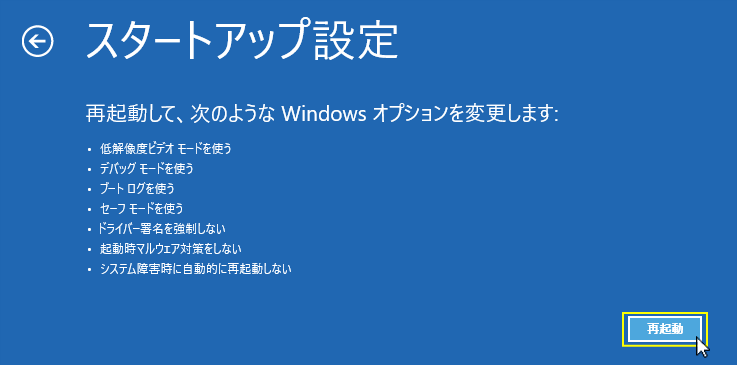
ステップ4.「スタートアップの設定」をクリックします。「再起動」をクリックします。
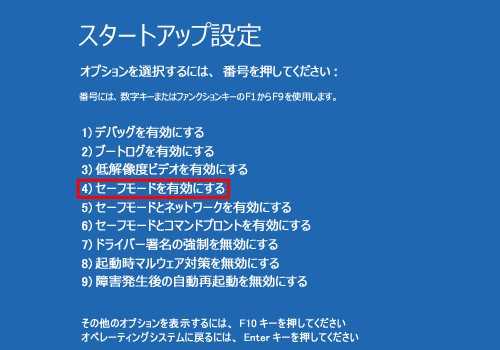
ステップ5.F4を押して「セーフモードを有効にする」を選択します。
パソコンが再起動され、デスクトップ画面にセーフモードと表示されたら、セーフモードで起動されています。
方法2.「システム構成」からセーフモードで起動する
ステップ1.タスクバーの検索ボックスに「msconfig」を入力し、システム構成を開きます。
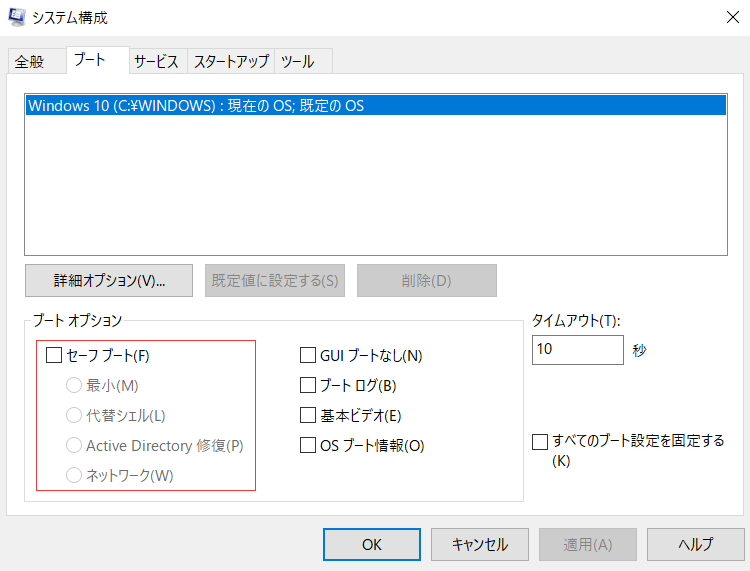
ステップ2.「ブート」をクリックして、「セーフモード」のチェックを入れて「最小」を選択します。
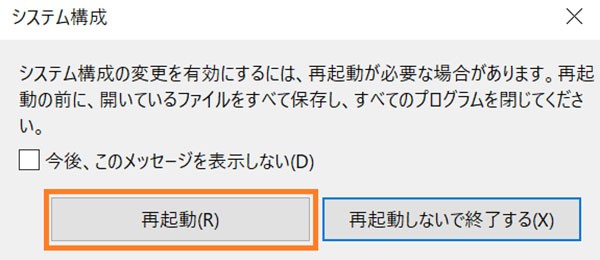
ステップ3.「再起動」をクリックします。PCを再起動します。
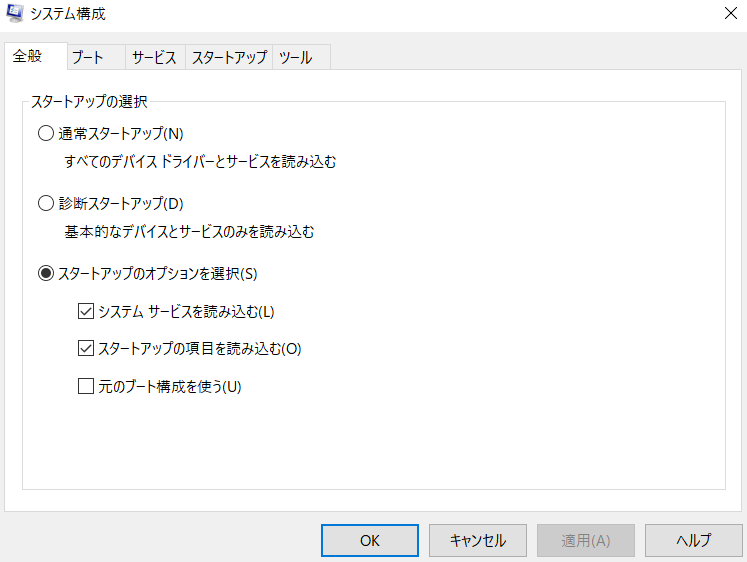
セーフモードを終了したい場合は、全般に「通常スタートアップ」を選択すればいいです。
方法3.ShiftキーでPCを再起動する
デスクトップで、Shiftキーを押し続けて、スタートメニューの再起動をクリックします。数秒後、トラブルシューティングが表示されます。方法1の手順で、「トラブルシューティング」>「詳細オプション」>「スタートアップ設定」>「再起動」で操作し、セーフモードを選択します。
[セーフモードで起動する方法]をクリックしてこの記事の詳細内容を閲覧してください。