BitLockerとはWindowsデータ暗号化機能の一つで、ストレージ(外部記憶装置)上の指定されたドライブを丸ごと暗号化するものです。本記事は、Windows10のBitLockerを無効にする方法を紹介します。
BitLockerの仕組み
利用者が指定したドライブ(ボリューム)全体を暗号化し、記録されたデータやプログラムを不正な読み出しや改ざん、削除から保護します。暗号化はファイルシステムより低水準(ハードウェア寄り)のレベルで行われるため、攻撃者がストレージを盗み取ったり外部から不正に接続しても、内部にどのようなディレクトリやファイルが存在するのかすら知ることはできません。
コンピュータがTPMと呼ばれるセキュリティ用ICチップを内蔵している場合には、これを用いて暗号鍵の管理を行うことができ、通常の使用と変わらない手順や操作感でWindowsを利用することができます(透過動作モード)。TPMがない場合は、起動時にパスワードで正規の利用者であることを確認するユーザー認証モードや、暗号鍵を安全に記録した小さなUSB装置を本体のUSB端子に接続するUSBキーモードを利用できます。
BitLockerロックを解除する方法
ハードディスクやパーティションの暗号化を解除する場合は、管理者としてBitLockerを無効にする必要があります。
方法1.コントロールパネルでBitLockerを無効にする
ステップ1.Windows検索ボックスに「コントロールパネル」を検索します。そしてコントロールパネルをを開きます。
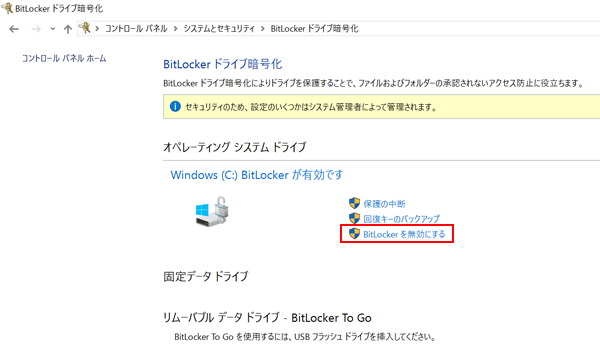
ステップ2.システムとセキュリティをクリックして、BitLockerドライブ暗号化を選択します。「BitLockerを無効にする」をクリックします。
方法2.コマンドプロンプトでBitLockerを無効にする
まず、管理者アカウントでログインしていることを確認してください。
ステップ1.管理者としてコマンドプロンプトを実行します。
ステップ2.システムのBitLocker暗号化の状態を確認する場合は、コマンドmanage -bde -statusを実行します。暗号化を解除したいドライブの結果が以下のように表示されるのを確認します。
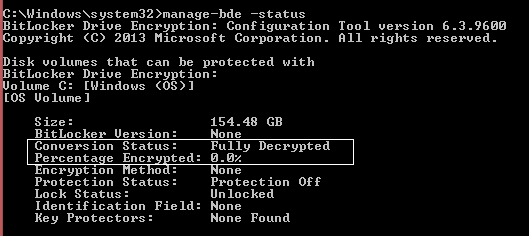
ステップ3.結果をPercentage Encrypted : 100.0%と表示される場合は、コマンドmanage-bde -off ⅹ(ⅹはドライブ文字)でBitLockerのロックを解除します。
[BitLockerを無効に]をクリックしてこの記事の詳細内容を閲覧してください。