Cドライブには、OSが動作するために必要なシステムファイルとデータが保存されています。パソコンの動作安定に影響のあるドライブです。ⅮドライブはCドライブ程重要ではありませんが、画像、動画、音楽、テキストなどのデータの保存の役割を担っています。エクスプローラーを開き、Cドライブしか表示される場合はどうすれば良いでしょうか。本記事は、Ⅾドライブが表示されない/消えた時の対処法を紹介します。
方法1.ディスクの再スキャンを行う
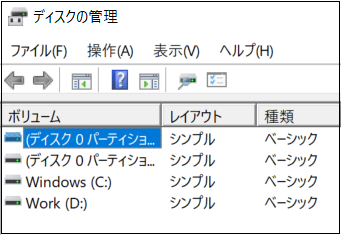
Dドライブが表示されない場合、まず「ディスクの管理」に接続を確認してください。ディスク管理の画面でDドライブが表示されているか確認します。そこでDドライブが表示されない場合、「ディスクの再スキャン」を行ってみましょう。
ステップ1.スタートボタンを右クリックして[ディスクの管理]をクリックします。
ステップ2.[操作]をクリックして[ディスクの再スキャン]をクリックします。
方法2.ドライブレターとパスを変更する
パソコンに接続しているDVD、CD、USBメモリなどのデバイスがDドライブのドライブレターを占用しているかどうかを確認してください。ドライブレターが割り当てられていないため、Dドライブが表示されないケースがあります。
ドライブレターを変更する手順:
ステップ1.[スタート]を右クリックして[ディスクの管理]をクリックします。
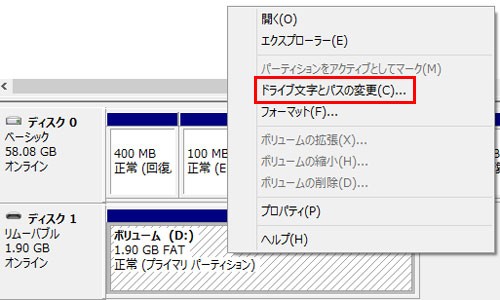
ステップ2.変更したいドライブのドライブ文字に右クリックして[ドライブ文字とパスの変更]を選択します。
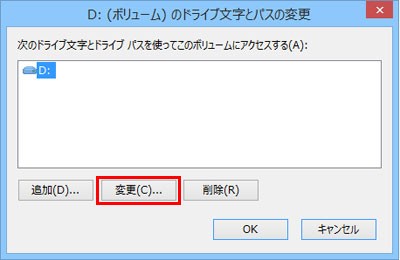
ステップ3.希望のドライブ文字を選択します。
方法3.設定を変更する
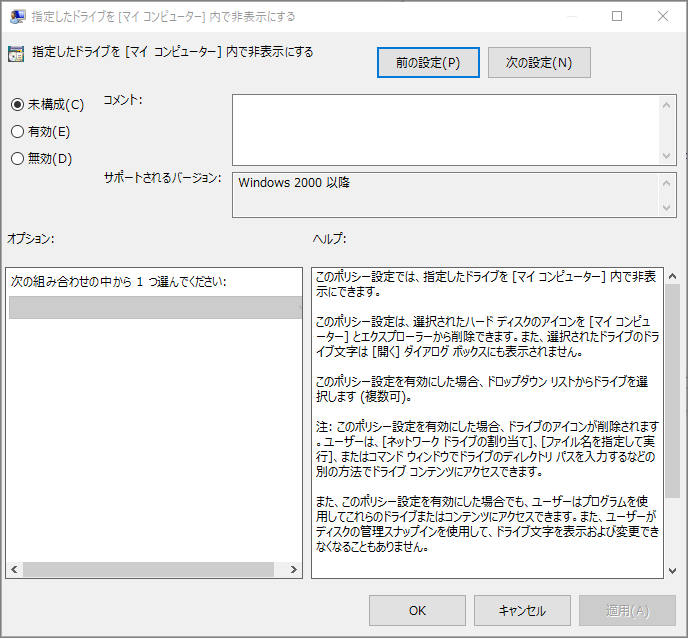
ステップ1.[Windows+R]キーを押して、ダイアログボックスに[gpedit.msc]を入力し、ローカルグループポリシーエディターを開きます。
ステップ2.ユーザーの構成>管理用テンプレート>Windowsコンポーネント>エクスプローラー
右側の項目で[指定したドライブをマイコンピューターで非表示にする]を右クリックして[編集]をクリックします。
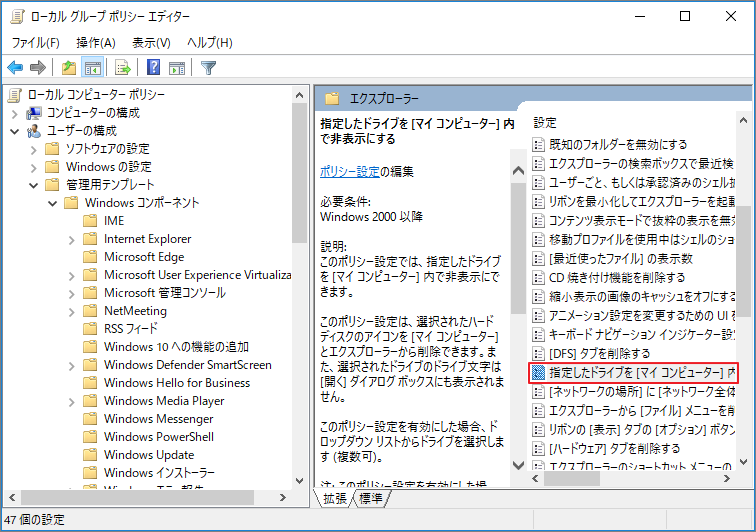
ステップ3.未構成>適当>OKをクリックして変更を実行します。
方法4.SATAポートを確認する
不良なSATAポートでDドライブが消えた可能性もあります。SATAポートを変えてパソコンを再起動してみます。ドライブとSATAポートに問題がない場合、SATAポートの接続を確認します。
方法5.システムの復元を行う
お使いのパソコンは復元ポイントを作成しておいた場合、Windowsのシステム復元機能を利用してパソコンをDドライブが消えていない時点に戻すことができます。しかし、これでシステムを復元するとパソコンの全てのデータもその時点に戻しますので、ぜひ注意してください。
ステップ1.検索ボックスに[システムの復元ポイントの作成]を開きます。
ステップ2.[システムの保護]に[システムの復元]をクリックします。
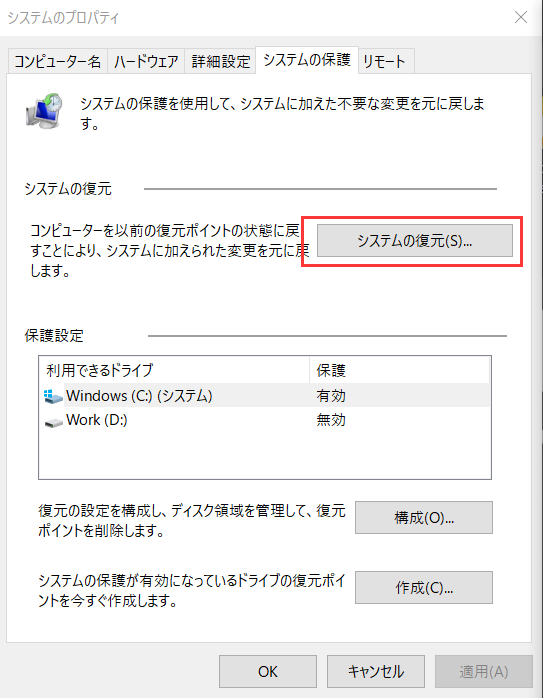
ステップ3.復元したいタイムポイントを選んで復元します。
これにより消えたDドライブを表示することができます。
方法6.データ復元ソフトウェアを使う
Ⅾドライブより、Ⅾドライブに保存されているデータの方が重要です。失われたデータを復元するには、Bitwar Data Recovery というデータ復元ソフトをお勧めします。Bitwar データ復元ソフトで、未明のドライブをスキャンしてDドライブデータを復元することができます。
Bitwar Data Recovery公式サイト:https://www.bitwarsoft.com/ja/data-recovery-software
Bitwarデータ復元ソフト無料ダウンロード/インストール:



まずBitwarデータ復元ソフトをパソコンのDドライブ以外のドライブにインストールしてください。
ステップ1.標準モードで「パーティションの復元」を選択します。またはウィザードモードで直接Dドライブを選択します。
[Ⅾドライブが表示されない]をクリックしてこの記事の詳細内容を閲覧してください。