「システムを復元したいのですが、Windows 10の復元ポイントが見つかりませんでした。どうすればよいですか? 」同じ問題が発生した場合は、次の5つの効果的な修正方法を参考して、Windows10の復元ポイントの消失問題を解決しましょう。
システムの復元ポイントとは
復元ポイントは、システムファイルの過去の状態を保存するものです。復元ポイントを使うと、パソコンを以前の状態へ戻ることができます。WindowsUpdateとソフトウェアのインストールなどが原因でパソコンの具合がおかしくなった場合は、事前に復元ポイントが作成されていれば、復元ポイントを使ってパソコンを元の状態に戻せます。
Windows 10システムの復元ポイントが消える原因
- オペレーティングシステムをアップグレードまたは再インストールすると、以前のバージョンのWindowsでのシステムの復元ポイントは既存のシステムに適用されないため、Windowsは自動的にそれを削除します。
- システムの保護が無効になっています。
- 復元ポイントを保存するための空き領域が不足しているため、以前の復元ポイントが自動的に削除される場合があります。
- Windows 10システムの復元ポイントは90日未満保持され、日付制限を超えて削除されます。
- 「システムの復元とシャドウコピー」で 「クリーンアップ」を行うと最新の復元ポイント以外が削除されます。サードパーティ製のクリーンアップソフトなどを使用している場合は、同様の機能があるかもしれません。
- システムファイルが破損しています。
Windows10の復元ポイントが消える場合の対処法
Windows 10システムの復元ポイントが消えるのを修正するには、最初にそれが有効になっているかどうかを確認し、USBターボブースターがないことを確認する必要があります。次に、以下の解決策を試してください。
方法1:システムの復元を有効にする
ステップ1. 検索ボックスに[復元ポイントの作成]を入力してから開きます。
ステップ2.[システムの保護]を選択します。
ステップ3. ドライブを選択し、[構成]をクリックします。
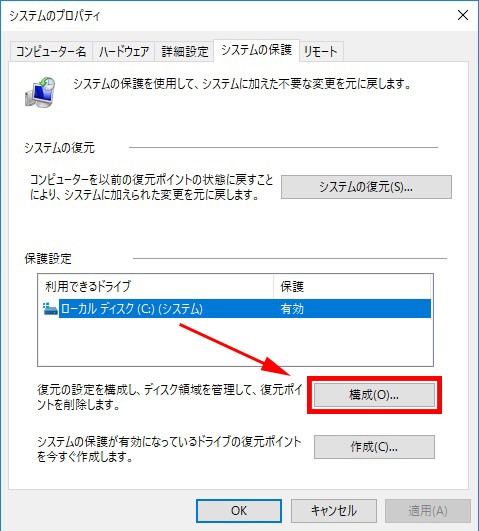
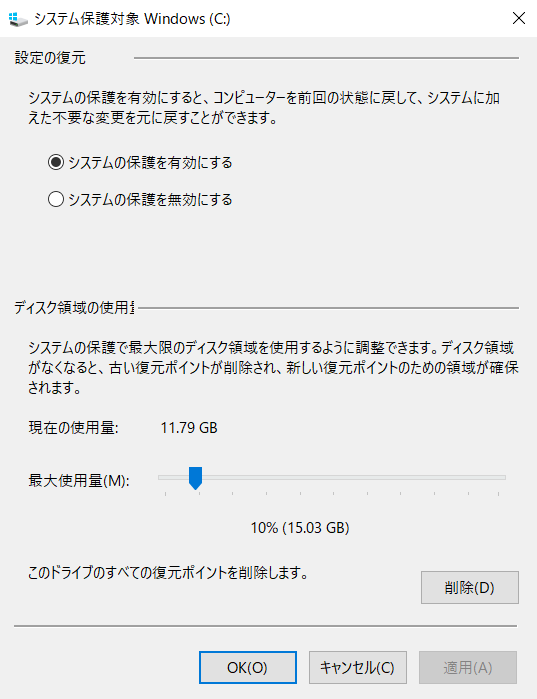
ステップ4. [設定の復元]タブで[システム保護を有効にする]にチェックを入れて、[OK]をクリックします。
方法2:ディスクの容量を増やす
ディスクの容量が不足の場合、復元ポイントが作成できないです。ディスクの空き領域を確保する必要があります。
ステップ1. 方法1の最後のステップの画面で、ディスク領域の使用量の[最大使用量]を調整して容量を増やしてみます。
ステップ2. その後、システム復元ポイントの作成を再試行し、コンピューターを再起動するときに復元ポイントを確認します。
[復元ポイントの消失]をクリックしてこの記事の詳細内容を閲覧してください。