「旅行中にたくさんの写真を保存するために32GBのSDカードを使用しました。残念ながら、家に帰ってPCに接続すると、突然PCがメモリカードを認識できなくなりました。これらの写真を復元するには?」
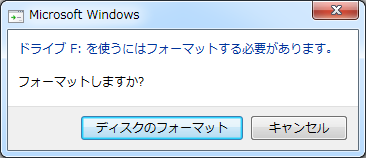
ご存知のように、停電、不安全な取り外し、ウイルス感染などにより、メモリカードのデータ損失はますます頻繁になっています。最も明白な症状は、コンピュータがエラーメッセージをポップアップすることです。例えば「ファイルまたはディレクトリが壊れているため、読み取ることができません。」、「ドライブを使うにはフォーマットする必要があります。」 。この記事では、SDカードがパソコンで認識しない問題の解決策と認識しないSDカードから写真を復旧する方法を紹介します。

SDカードがパソコンで認識しない時写真を復元する方法Bitwar Data Recoveryは、高性能で安全なデータ復旧ソフトです。SDカードだけでなく、USBメモリ、内/外付けHDDHDD、デジカメなど、多くデバイスから紛失したデータを復元できます。
Bitwar Data Recoveryソフトウェアを無料でダウンロード:https://www.bitwarsoft.com/data-recovery-software



Bitwar Data Recovery復元ソフトの使い方:
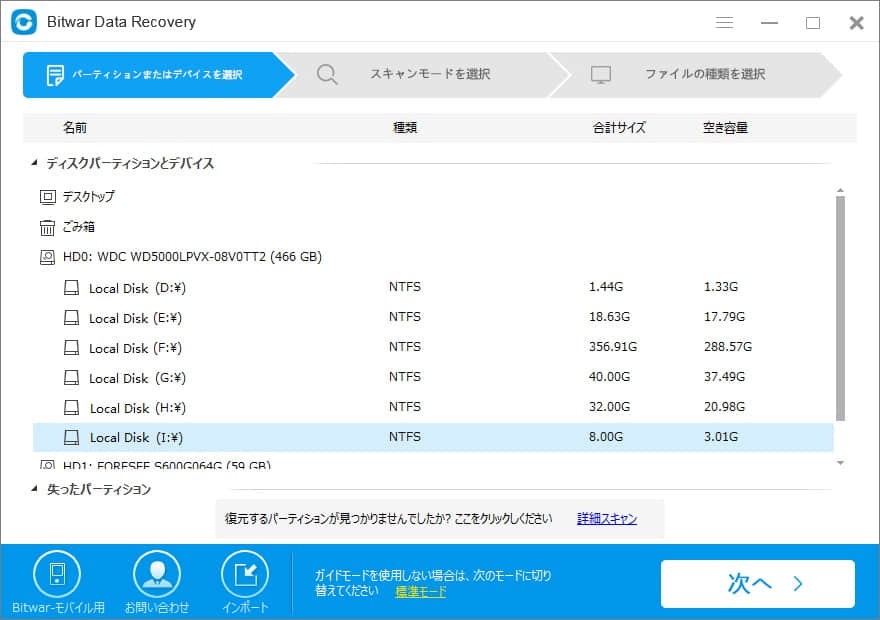
ステップ1、コンピューターにインストールされているBitwar復元ソフトを起動し、認識しないSDカードをコンピューターに接続します。メモリカードを選択し、「次へ」をクリックします。
注意:ソフトウェアのSDカードのファイルシステムは、RAW、FAT_RAW、またはNFTS_RAWとして表示されます。このファイルシステムは認識されませんが、無視してください。手順に従って、必要な写真の復元を続行してください。
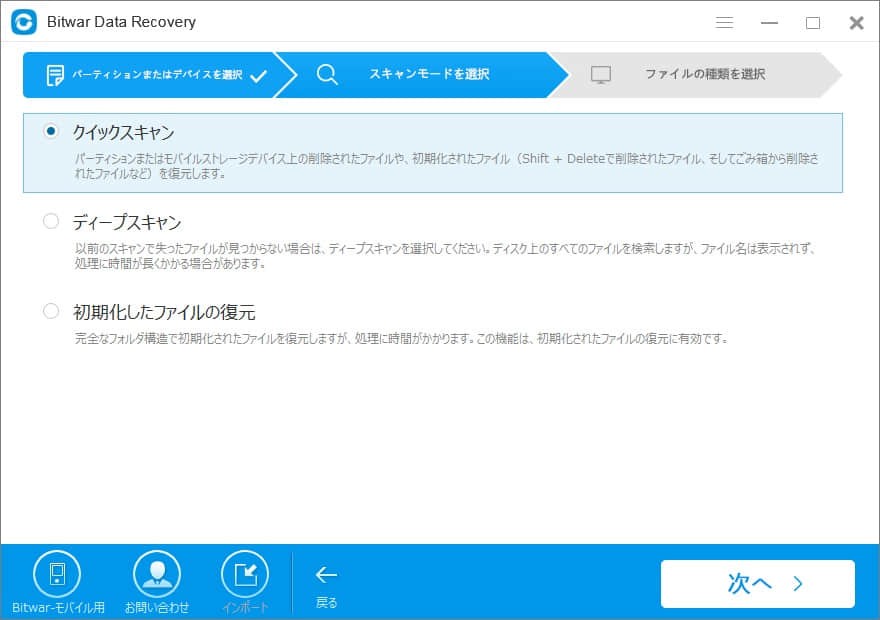
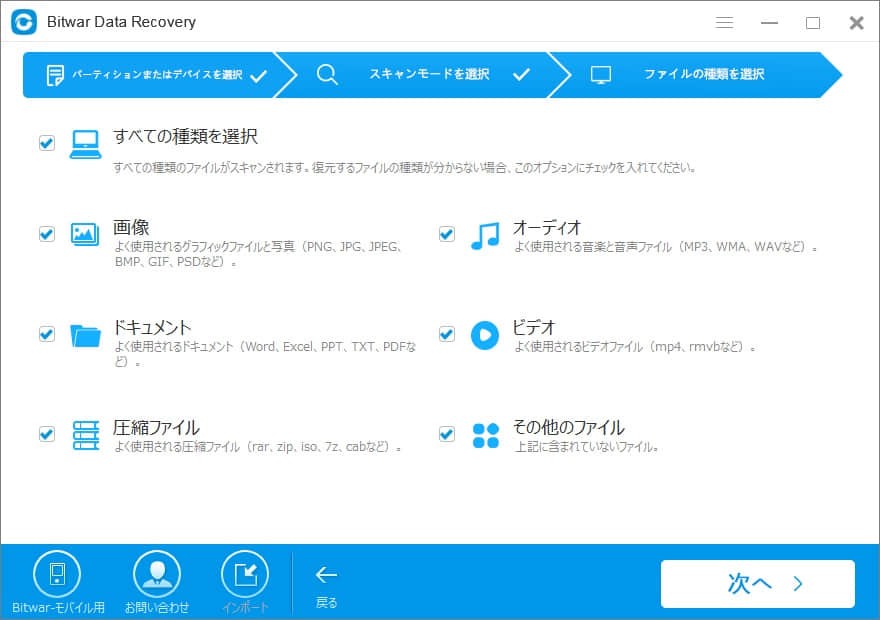
ステップ2、「クイックスキャン」とデータの種類を選択してください。次に、「スキャン」をクリックします。クイックスキャンで失われた写真が見つからない場合は、「ディープスキャン」を試してみてください。
ステップ3、スキャンが完了すると、検出された写真をプレビューして確認します。確認後、復旧したい写真を選択し、ソフトウェアの下の[復元]ボタンをクリックして、コンピューターまたはその他の記憶メディアに保存します。
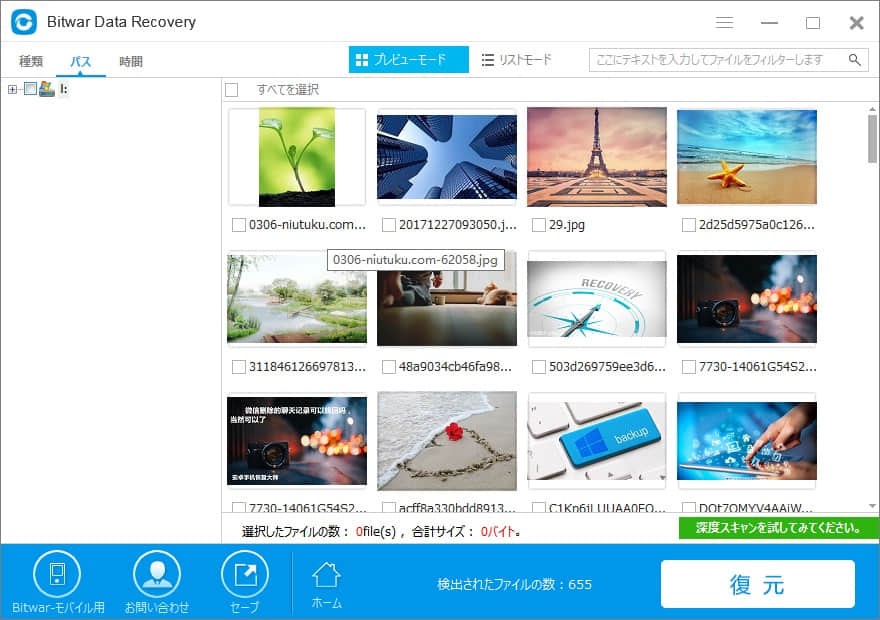
注:写真を同じSDカードに直接保存しないでください。データが上書きされる可能性があります。
SDカードが認識しない場合の対処法
対処法 1. CHKDSKコマンドで認識しないSDカードを修復する
認識できないSDカードファイルシステムを修復するには、Windows組み込みの無料ディスクチェックツール--CHKDSKコマンドを試してみてください。
ステップ1. タスクバーの検索ボックスに「cmd」と入力して、管理者としてコマンドプロンプトを開きます。
ステップ2.chkdsk <ドライブ文字:> /f /rと入力します。 例えば、chkdsk e:/f /rと入力して、Enterキーを押します。そして、CHKDSKツールは、ディスクのエラーを自動的にチェックして修復します。
「Windowsがファイルシステムを修復しました。」というメッセージは、PCがSDカードを認識したことを意味します。CHKDSKコマンドを実行した後もSDカードを認識しない場合は次の方法を試してください。
対処 2. コマンドプロンプトで破損したSDカードを強制フォーマットする
Windows 10のコマンドプロンプトでSDカードを認識しないを強制フォーマットする手順は、次のとおりです:
[写真を復元]をクリックしてこの記事の詳細内容を閲覧してください。