東芝外付けハードディスクをWindowsパソコンに接続したが、認識されない場合はどうすればいいのでしょうか? ドライブ内のデータは消えてしまうのでしょうか? 消えたらデータは復元できるのでしょうか?これは東芝製品だけに起こることではありません。 Samsung、SanDisk、Seagate、Panasonic、その他の外付けハードディスクにも起こりうることです。 この記事では、Windowsは東芝外付けハードディスクを認識しない時の対処法を解説します。
対処法1.ドライバーを更新する
東芝外付けHDDを接続しても認識されない場合は、まずドライバーの不具合が考えられます。Windows10では、ドライバーが自動的に更新される場合がありますが、手動で更新することもできます。
1.スタートボタンを右クリックして「デバイスマネージャー」を開き、「ディスクドライブ」のツリーを展開します。
2.不具合があるデバイスを右クリックして「ドライバーの更新」を選択し、手動でドライバーを更新してみてください。
対処法2.ドライブ文字の競合を修正する
ハードディスクやブルーレイディスクドライブなどの記憶装置には、パソコンとの接続が確立されると、ドライブ文字(「C」や「D」などのドライブ名)が自動的にアルファベット順に割り当てられます。
東芝外付けHDDを挿入した際、割り当てられたドライブ文字がほかの記憶装置と重複した場合、USBメモリが正常に認識されない可能性があります。
ドライブ文字を確認し、重複している場合はドライブ文字を変更することで、現象が改善されるか確認してください。
1.Win + Xを押します。
2.表示されるメニューから「ディスクの管理」を選択してクリックします。
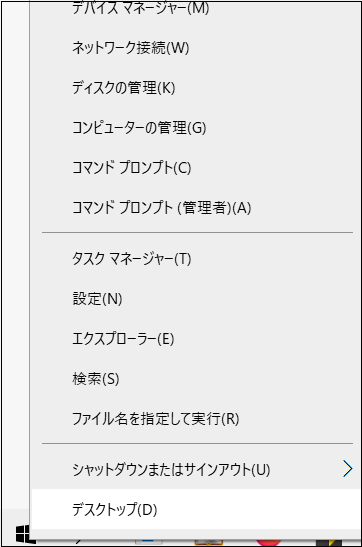
3.表示されているデバイス一覧から外付けHDDを探します。
4.外付けHDDのドライブ文字が他のドライブと競合していないかをチェックします。
上記の方法でドライブ文字を確認できます。東芝外付けHDDが表示されていない場合は、そもそもPCで認識できていないので、ここまでの対処法を試している場合は故障と判断できるでしょう。
東芝外付けハードディスクのドライブ文字と他のドライブのドライブ文字に同じ文字が使われている場合、エクスプローラでは表示されないのでドライブ文字の修正が必要です。
5.ディスクの管理画面で「外付けHDD」を右クリックします。
6.「ドライブ文字とパスの変更」をクリックします。
7.ドライブレターを選択して「変更」をクリックします。
8.新しいドライブ文字入力して「OK」をクリックします。
9.ドライブ文字は他のドライブと被っていないアルファベットを入力します。
ドライブ文字を変更する場合は、再度他のドライブと競合しないようにしっかりチェックしてから変更しましょう。
東芝外付けHDDから消えたデータを復元する方法
東芝の外付けハードディスク内のデータが消えたら復元できるのでしょうか?実は、東芝外付けハードディスク内のデータが削除、フォーマット、または不明な原因で消失されたら、Bitwarデータ復元ソフトを使用して復元される可能性があります。



[東芝外付けハードディスクを認識しない]をクリックしてこの記事の詳細内容を閲覧してください。