この記事では、ハードディスク、外付けHDD、SDカード、USBフラッシュドライブなどのストレージデバイスからBitwar Data Recoveryを使用して、誤って削除したファイルを段階的に復元する方法を示します。



通常、不要なファイルをバッチで削除してストレージデバイスのスペースを解放する場合、重要なファイルを誤って削除する可能性があります。イライラして、一部の大きなファイルまたはShift + Deleteを使用して削除されたファイルは、ゴミ箱に見つかりません。 彼らはコンピューターから姿を消したようです。これらのファイルには、重要なスプレッドシート、プレゼンテーション、愛する人の写真、忘れられないビデオなどがあります。
パニックにならないでください。 これらのファイルは引き続き取得できます。削除されたファイルはまだドライブに存在し、ファイルシステムは削除されたファイルに属するスペースを空きスペースとしてマークするだけです。ディスクスペースを引き継ぐための新しいファイルの書き込みがない場合は、それらを取り戻す機会があります。
以下は、ストレージデバイスから誤って削除されたファイルを復元する方法に関する手順です。
Bitwar Data Recoveryソフトウェアをhttps://jp.bitwar.net/data-recovery-software/からダウンロードするか、ダウンロードボタンをクリックしてください。インストーラーを実行し、失われたファイルを含まない別のパーティションまたはドライブにソフトウェアをインストールします。
Bitwar Data Recoveryで誤って削除されたファイルを復元する
外部ストレージデバイスを復元するUSBポートに接続するか、ソフトウェアの起動後にハードドライブまたはコンピューターのパーティションを選択します。
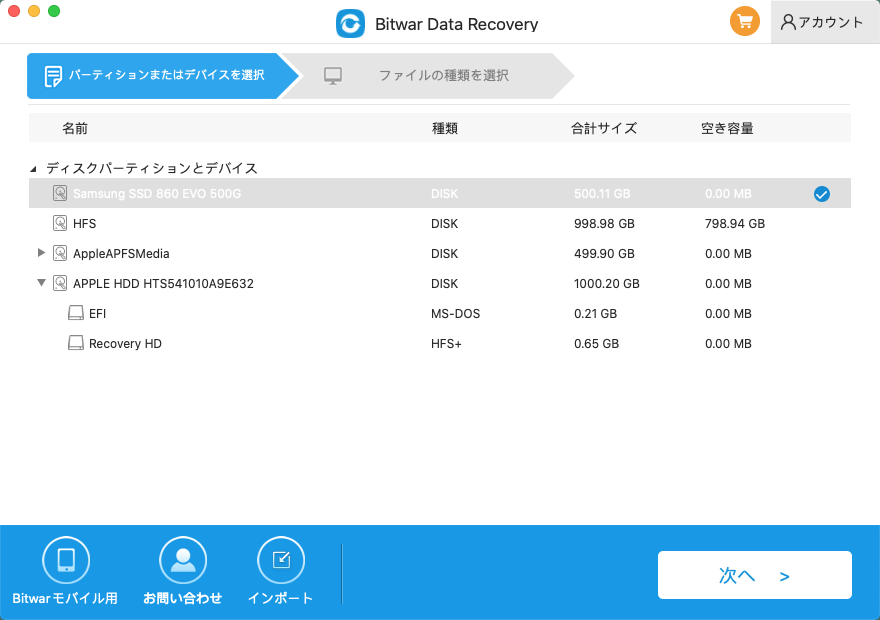
ステップ1.Bitwar Data Recoveryを起動し、パーティションまたはドライブを選択
復元するストレージデバイスを選択し、[次へ]をクリックします。
ステップ2.復元モードを選択する
最初に[クイックスキャン]を選択し、[次へ]をクリックして続行します。このモードでデータを検索できない場合は、[ディープスキャン]に切り替えます。
[誤って削除されたファイルを復元]をクリックしてこの記事の詳細内容を閲覧してください。