この記事では、I/Oデバイスエラーとそれを修復する簡単な方法を紹介します。
ある日、動画の保存用として使っている外付けHDDの中身が見れなくなりました。エクスプローラーに表示されているHDDのアイコンをダブルクリックで開こうとすると、下記のようなエラーメッセージが現れます。『I/O デバイス エラーが発生したため、要求を実行できませんでした。』
I/Oデバイスエラーとは何か知りたいですか? このエラーを解決する方法は?
I/Oデバイスエラーとは?
I/Oデバイスエラーとは、Input/Output device errorの略で、Windowsがディスクやドライブにアクセスしようとしているときに、入出力動作に失敗した場合に発生するものです。このエラーメッセージは、SDカード、USBドライブ、外付けハードディスクなど、さまざまな種類のハードウェアユニットで表示されることがあります。
I/Oデバイスエラーが発生する原因
I/Oデバイスエラーの一般的な理由は次のとおりです。
●ストレージデバイスが正しく接続されていない:接続されたデバイスをPCが検出できません。
●デバイスのUSBポートが破損しているか、動作していない可能性があります。
●ストレージデバイスに互換性がないか、古くなっています。
●接続しようとしているストレージデバイスが汚れています。
●接続されたメモリーカードまたはUSBドライブが、異なるドライブレターで認識されています。
●Windowsが、ハードウェアデバイスが使用できない転送モードを使用している可能性があります。
WindowsI/Oデバイスエラーを修復する方法は?
我々は、Windows 10、8、7から、またはSDカード、外付けハードドライブを使用しながら、このエラーメッセージを削除するために可能な解決策を進める前に、データの損失を防ぐために、ドライブからすべてのデータを回復することが不可欠です。この場合、高品質のデータ復元ソフトを使用すると、大きな助けとなります。
Bitwarデータ復元ソフトのメリット
1.様々なエラーでアクセス不能になったドライブからデータを救出することができます。
2.内/外付けHDD、失われたパーティション、USBメモリ、TFカード/SDカードなどのメモリーカード、ごみ箱、クラッシュしたコンピュータなどのデータ復旧をサポートします。
3.削除、フォーマット、RAWなど、さまざまな紛失のケースから高い成功率でデータを救出することができます。
4.写真、ビデオ、ドキュメント、オーディオ、メールなど、1000種類以上のデータのレスキューに対応しています。
5.MacとWindows二つのバージョンがあります。
6.シンプルな操作画面と使いやすい機能があります。
7.新規登録者は30日間無料試用できます。
8.スキャンとプレビューは無料です。プレビューできないなら、復元する必要はありません。
まずBitwarデータ復元ソフトをパソコンにインストールしてください。復元したいディスクドライブにインストールしないでください。



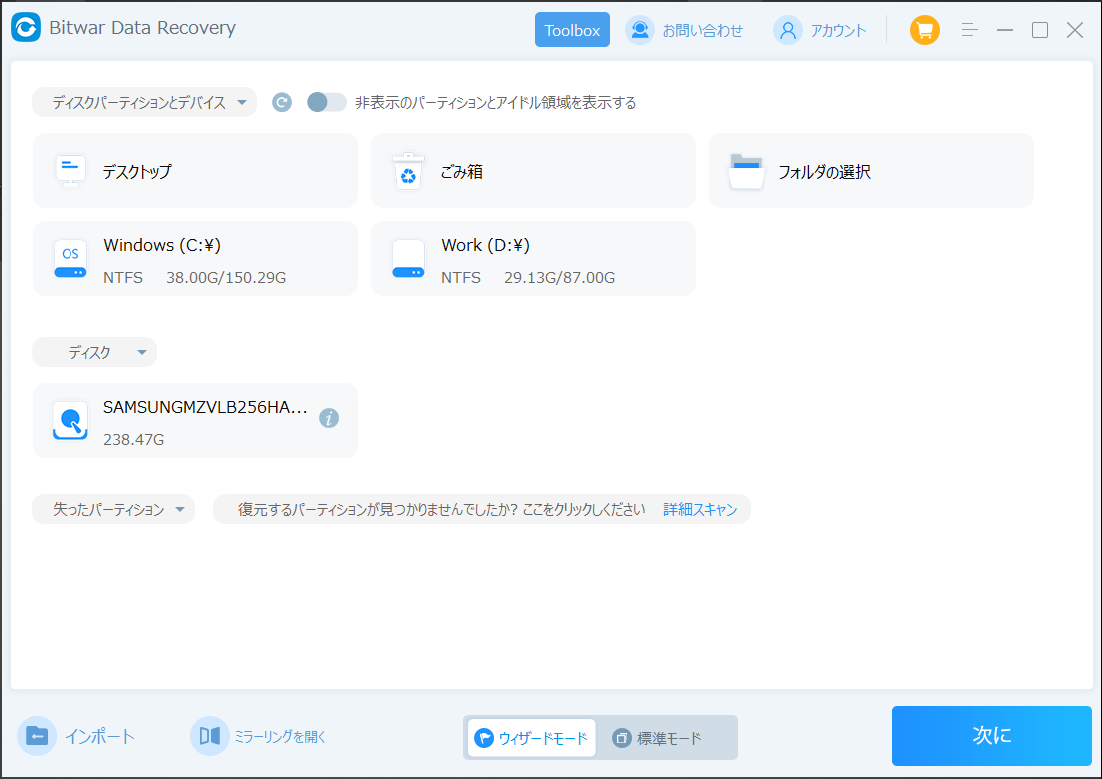
ステップ1.ウィザードモードで復元したいデータの保存場所を選択します。
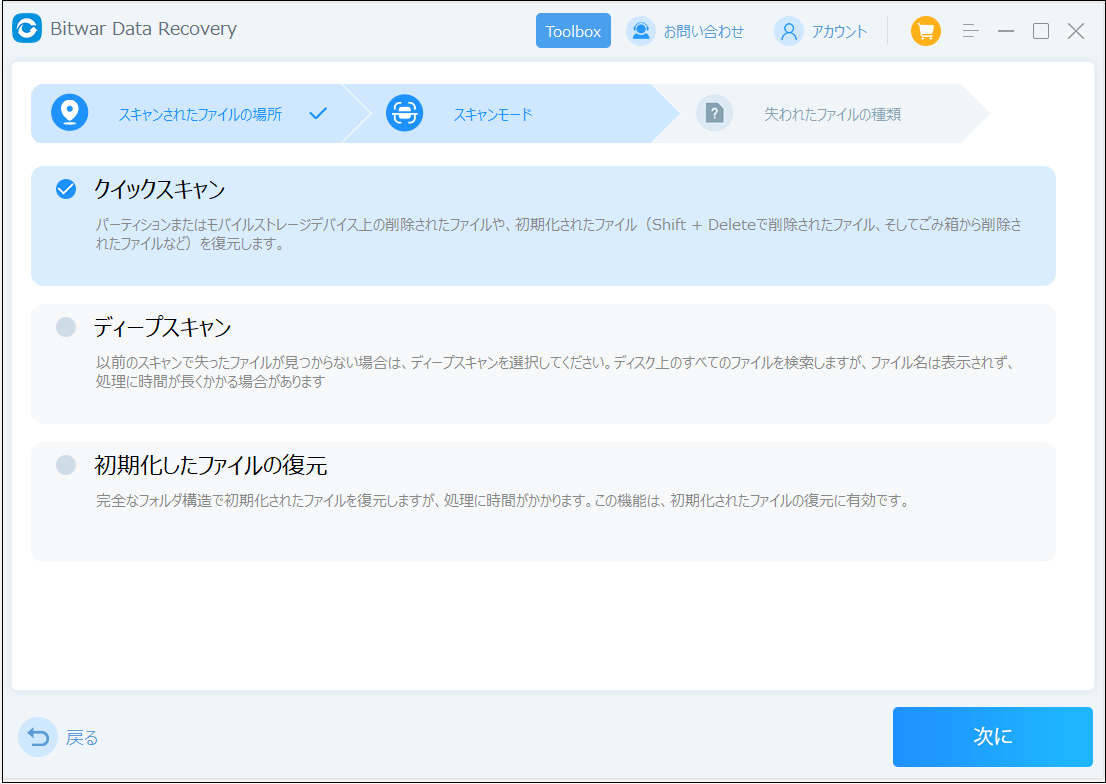
ステップ2.スキャンモードを選択します。まずクイックスキャンを実行してください。フォーマット/初期化によって消えたデータを復元する場合、直接「初期化ファイルの復元」を選択してください。「クイックスキャン」と「初期化したファイルの復元」が復元したいファイルを検出できなかったら、またディープスキャンを実行してみてください。
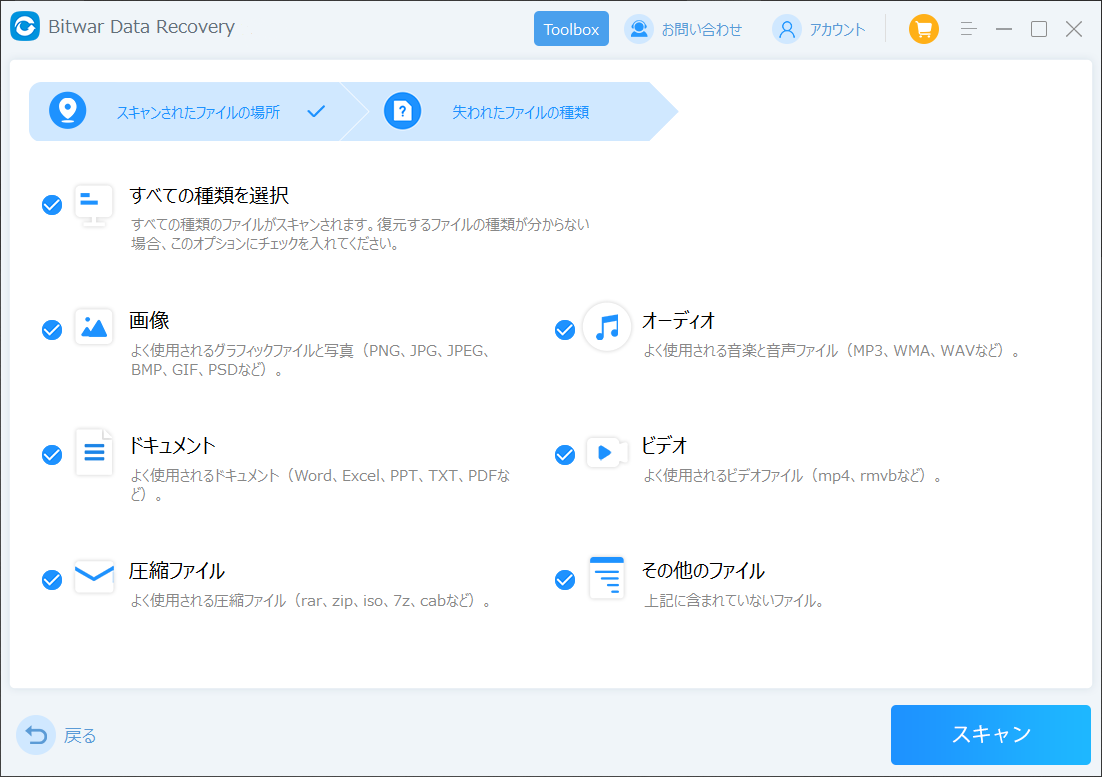
ステップ3.復元したいファイルのデータの種類を選択します。「スキャン」をクリックします。
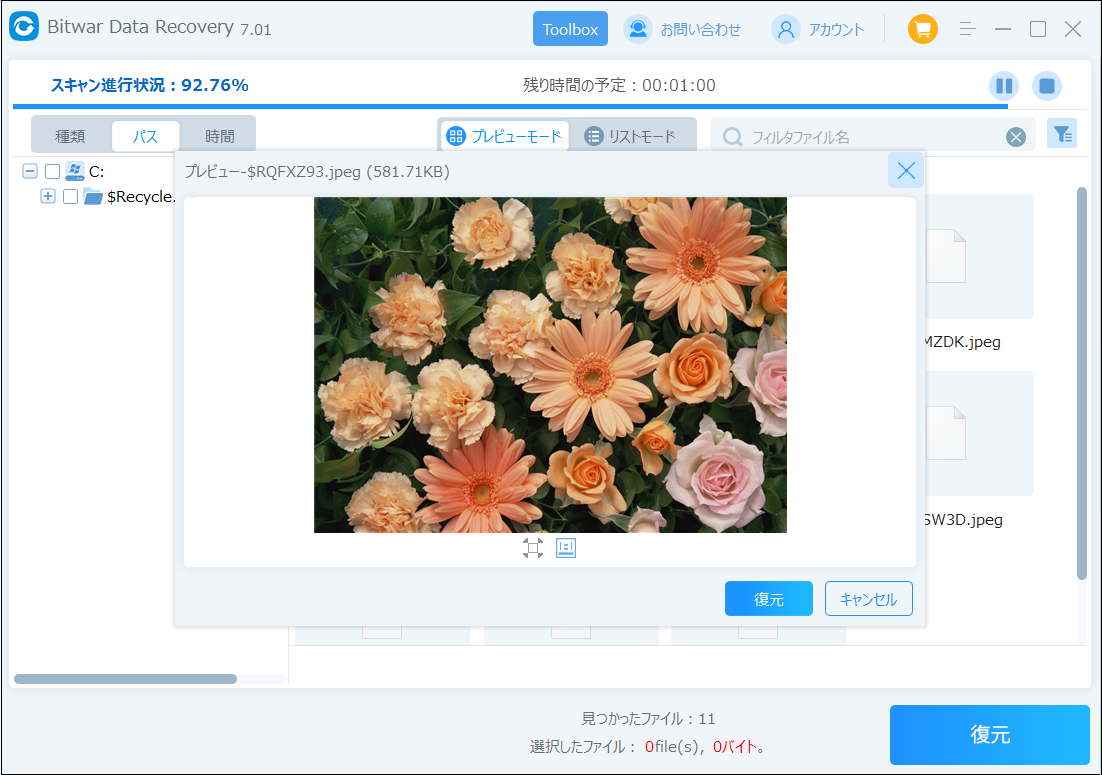
ステップ4.検出されたデータをプレビューすることができます。「復元」をクリックしてデータを他のディスクに復元します。データが上書きされないように、復元したいデータを元の場所に復元しないでください。他のドライブやデバイスに復元するのがお勧めです。復元が完了したら、データを元の保存場所にコピーすることができます。
Bitwarデータ復元ソフトを使用してデータを復元したら、次の4つのソリューションを使用してI/Oデバイスエラーを修正できます。
[I/Oデバイスエラー]をクリックしてこの記事の詳細内容を閲覧してください。