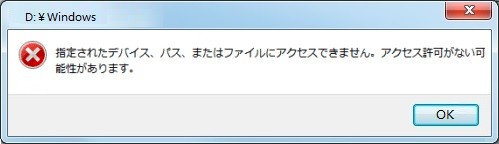
USBメモリや外付けHDDなどのデバイス、パスまたはファイルを開こうとしたとき、「指定されたデバイス、パス、またはファイルにアクセスできません。アクセス許可がない可能性があります。」エラーメッセージが出てしまう場合があります。この記事では、この「指定されたデバイス、パス、またはファイルにアクセスできない」というエラーが発生する原因とその解決策について説明します。



「指定されたデバイス、パス、またはファイルにアクセスできません」の原因
●このファイルは、外部ドライブ内のショートカットファイル、またはPCに適切に接続されていないか、使用できないネットワーク上の場所です。
●ファイルは既に削除されているか、別のパーティションに移動されているか、ショートカットが破損しています。
●Windowsまたはアンチウイルスプログラムが、アクセスしようとしているファイルをブロックします。
●Windowsが指定されたデバイスパスまたはファイルエラーにアクセスできない
●外部デバイスがコンピューターに正しく接続されていない
次に何をすべきか知りたいですか?7つの実用的なソリューションを次に示します。
Windowsが指定されたデバイス、パス、またはファイルにアクセスできない問題の解決策
解決策1:ファイルまたはフォルダーのアクセス許可を表示する
まず、Windowsが指定されたパスにアクセスできない場合、ファイルまたはフォルダーにアクセスする権限があるかどうかを確認します。 次の手順を実行します。
ステップ1.アクセスできないファイルまたはフォルダーを右クリックして、[プロパティ]を選択します。
ステップ2. [セキュリティ]タブをクリックし、「グループ名またはユーザー名」で自分の名前をクリックします。フルコントロール、変更、読み取りと実行、フォルダーの内容を一覧表示、読み取り、書き込み、および特殊なアクセス許可を含む、ファイルまたはフォルダのアクセス許可を持っていることを確認してください。

ステップ3.ステップ2の完了後、ファイルまたはフォルダーを再度開きます。この方法が機能するかどうかを確認してください。そうでない場合は、次へ進みます。
解決策2:非表示の管理者アカウントを有効にする
現在のアカウントに管理者権限がない場合、システムファイルにアクセスすると、Windowsは指定されたデバイスパスまたはファイルにアクセスできないことを通知します。 このプロファイルを表示するには、管理者アカウントにログインする必要があります。
ステップ1. Windowsをセーフモードにします。
ステップ2.タスクバーの検索ボックスに「cmd」と入力します。
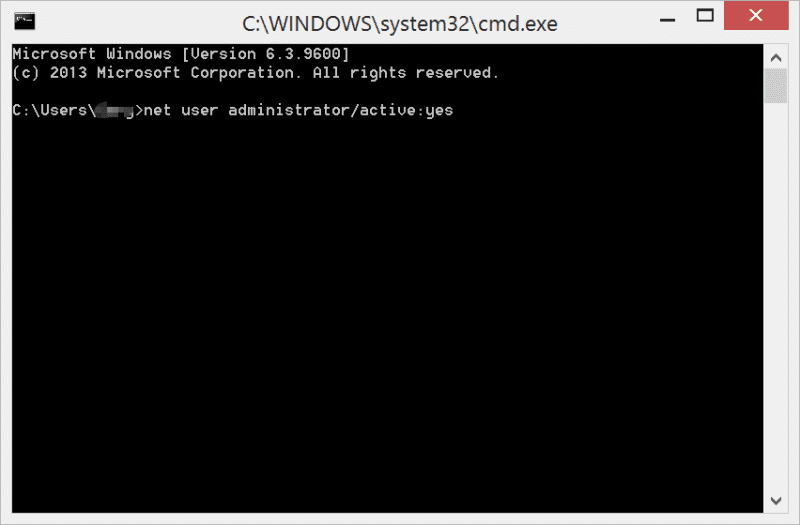
ステップ3.ポップアップウィンドウで、「net user administrator/active: yes」と入力します。 Enterキーを押します。 これによって非表示の管理者アカウントが有効になりました。
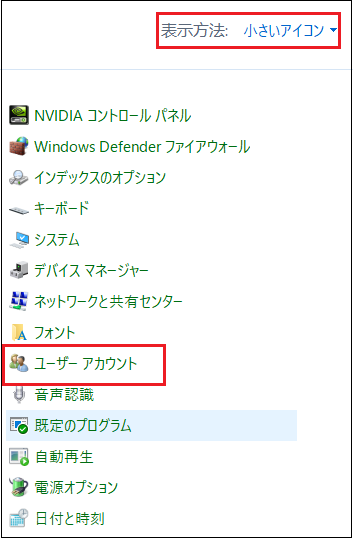
ステップ4.コントロールパネルを開き、アイコン表示を小さいアイコンに設定します。「ユーザーアカウント」を見つけてクリックします。
ステップ5. 「別のアカウントの管理」を選択すれば、アカウント選択画面に入ります。 対象のアカウントを選択してから、「アカウントの種類の変更」を選んでください。

ステップ6.管理者アカウントではない場合、アカウントの既定種類は「標準」なんです。その場合には「管理者」を選んでから、「アカウントの種類の変更」を選択してください。
ステップ7.コンピューターを再起動し、変更したアカウントでログインします。 今すぐファイルを開くことができるかどうかを確認してください。
解決策3:ファイルのブロックを解除する
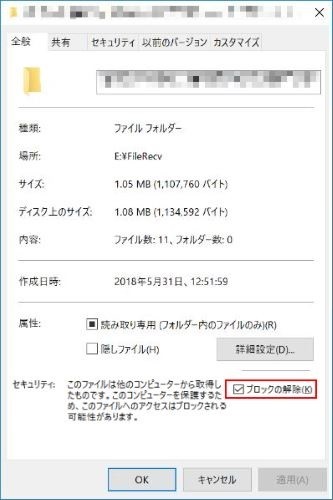
Windowsが特定のファイルをブロックしている場合、ファイルにアクセスすると、「指定されたデバイス、パス、またはファイルにアクセスできません」ことを示すプロンプトが表示されます。 アーカイブがブロックされているかどうかを確認するには、ファイルのプロパティをチェックしてファイルがブロックされているかどうかを確認することができます。
ステップ1.ファイルまたはフォルダーを右クリックして、[プロパティ]を選択します。
ステップ2. [全般]タブで、「このファイルは別のコンピュータから取得したものです。このコンピュータを保護するため、このファイルへのアクセスはブロックされている可能性があります。」と表示されたら、「ブロックの解除」を選択してファイルのロックを解除します。
確認したら、ファイルにアクセスできるかどうかを確認してください。 そうでない場合は、次の方法に進みます。
解決策4:ファイルが適切な場所にあることを確認する
ショートカットをクリックして「指定されたデバイス、パス、またはファイルにアクセスできません」エラーが表示された場合は、対象ファイルはアクセスできない場所にあるかどうかを確認してください。次はショートカットの対象ファイルの場所を確認する方法です。
ステップ1. PCのショートカットを右クリックし、プロパティを選択します。
ステップ2.「ショートカット」タブの「リンク先」で保存場所を確認します。
[ファイルにアクセスできない]をクリックしてこの記事の詳細内容を閲覧してください。