USBメモリはよく使うストレジデバイスです。USBメモリをコンピューターに接続して、パソコンまたはWindows10がUSBメモリを認識しないことがあります。 この記事では、「USBメモリが認識されない」問題を解決し、紛失したデータやアクセスできないデータを復元する方法について説明します。



ラップトップまたデスクトップにUSBメモリを挿入すると、「このコンピューターに最後に接続したUSBメモリが誤動作し、Windowsが認識しない」または「USBメモリが認識されない」というエラーメッセージが表示されることがあります。等々。この時点で、適切に操作しないと、USBメモリのデータが失われる恐れがあります。
このエラーが発生すると、コンピューターはUSBメモリを認識できず、デバイスマネージャーから確認すると、USBメモリも不明なデバイスとして検出されます。このエラーが原因で適切に動作できない場合は、できるだけ早く修復することが非常に重要です。
「USBメモリが認識されない」というエラーが発生する原因
●破損したUSBポート。
●USBメモリが物理的に破損しています。
●USBメモリが不安定または破損しています。ファイルシステムはRAWになります
●USBコントローラーのバグとエラー。
●不十分な電源
●USBドライブまたはパーティションが破損しています。
●Windowsは、ハードウェアの更新やソフトウェアの問題を見逃しているかもしれません。
●PCマザーボードには、更新されたドライバーが必要です。
●USBドライブのドライブ文字は、PCの別のドライブによって占有されています
USBメモリが認識されないエラーを修復する前に、他のUSBポートまたはPCで試してみることをお勧めします。エラーが同じ場合でも心配しないでください!この問題を解決するのに役立つ具体的な解決策がいくつかあります。
「USBメモリを認識しない」というエラーの修復方法
対処法1.再起動する
USBメモリを取り外して電源を切断してコンピューターを再起動するだけで問題が解決する可能性があります。
対処法2. デバイスマネージャーでUSBメモリをスキャンする
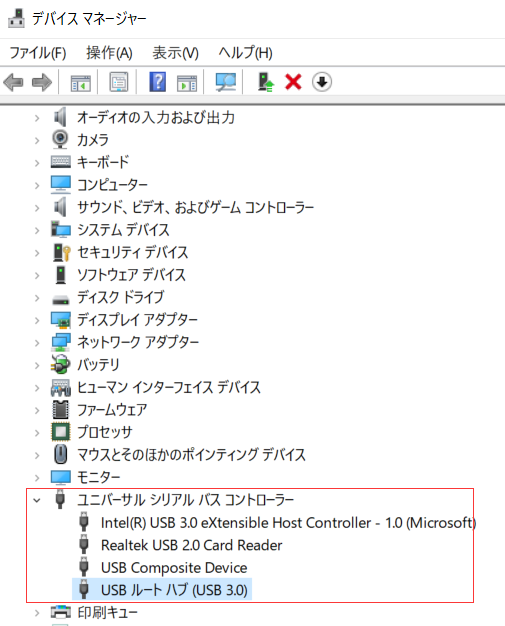
問題は、オペレーティングシステムの競合の可能性があります。タスクバーの検索ボックスに「デバイスマネージャー」と入力し、Enterキーを押します。「ユニバーサルシリアル バス コントローラー」を展開し、右クリックして、「ハードウェアの変更のスキャン」をします。
対処法3. USBルートハブの設定を変更する
USBメモリの間違っている電源管理の設定値もUSBメモリが認識されていないエラーを引き起こしてしまう可能性があるので、下記のステップに従ってUSBメモリ電源管理の設定を見直してみましょう。
ステップ1:デバイスマネージャーを開きます。
ステップ2:「ユニバーサル シリアル バス コントローラー」のリストを展開します。
ステップ3:USBデバイスを選択し、右クリックしてプロパティをクリックします。
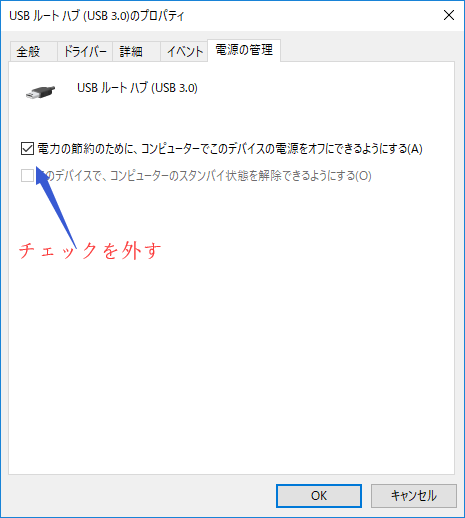
ステップ4:この後、「電源の管理」オプションを開き、「電力の節約のために、コンピューターでこのデバイスの電源をオフにできるようにする」オプションのチェックを外し、「OK」ボタンをクリックする。
対処法4. USBメモリのドライバーを再インストールする
ステップ1.デバイスマネージャーを開きます。
ステップ2.ユニバーサル シリアル バス コントローラーを選択して、USBデバイスを右クリックし、「ドライバーのアンインストール」をクリックします。
[USBメモリが認識されない]をクリックしてこの記事の詳細内容を閲覧してください。