概要:USBメモリ、SSD、SDカードなどの記憶装置をコンピューターに接続したとき、あるいはコンピューターの電源を入れたときに、オペレーティングシステムが「デバイスで重大なハードウェアエラーが発生したため、要求が失敗しました」というメッセージをポップアップすることがあります。 この問題が発生した場合、どうすればよいのでしょうか?
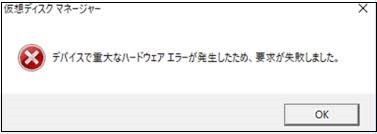
通常、このエラーは、コンピュータのハードドライブやストレージデバイスが物理的な損傷を受けたときに発生します。 この場合、オペレーティングシステムがデバイスにアクセスできなくなり、操作を実行することができなくなります。 また、デバイスの読み取りや書き込み操作を行うこともできません。 幸いなことに、この問題を解決する対策があります。 この記事では、「デバイスで重大なハードウェアエラーが発生したため、要求が失敗しました」エラーが発生する原因を簡単に説明し、このエラーで失われたファイルを救出する方法についての解決策を提供します。



「デバイスで重大なハードウェアエラーが発生したため、要求が失敗しました」原因先に説明したように、このエラーは主にハードディスクが破損している場合や、ハードディスクの状態が悪い場合に発生します。発生する可能性のある理由は以下の通りです。
1.ハードディスクに不良セクタ、損傷、または不適切なマッピングが含まれている可能性があります。
2.ハードディスクケーブルに欠陥がある可能性があります。そのため、この故障したハードディスクをPCと接続すると、データの転送が制限されます。
3.接続が緩んでいると、このエラーが発生する場合があります。
原因が何であれ、少なくとも影響を受けるハードディスク上に保存されるファイルやその他のデータをレスキューできるように、エラーをできるだけ早く修正する必要があります。
「デバイスで重大なハードウェアエラーが発生したため、要求が失敗しました」の解決策
解決策1:ケーブルと接続のトラブルシューティング
ケーブルの問題をトラブルシューティングするには、次の順序でテストできます。
(1)ハードディスクをコンピューターに接続するときは、別のUSBケーブルで接続してみてください。
(2)USBドライバーをすぐに更新します。
(3)ドライブ文字を変更します。
解決策2:CHKDSKコマンドを使用する
Windowsは、このような問題に対処するためにCHKDSKディスク修復ツールを提供します。これは非常に簡単に開始でき、「デバイスで重大なハードウェアエラーが発生したため、要求が失敗しました」問題を解決する一般的な方法です。従うべき手順は次のとおりです。
(1)Windowsスタートメニュー-「Windowsシステムツール」フォルダー-「コマンドプロンプト」をクリックします。
(2)「管理者として実行」を選択します。
(3)このコマンドプロンプトで、「CHKDSK / F」と入力し、Enterキーを押します。このコマンドは、コンピューターのハードドライブに存在するデータシステムエラーを自動的に修復します。原因がセクターの破損である場合は、コマンドプロンプトで「CHKDSK / R」と入力します。
(4)コンピューターを再起動します。
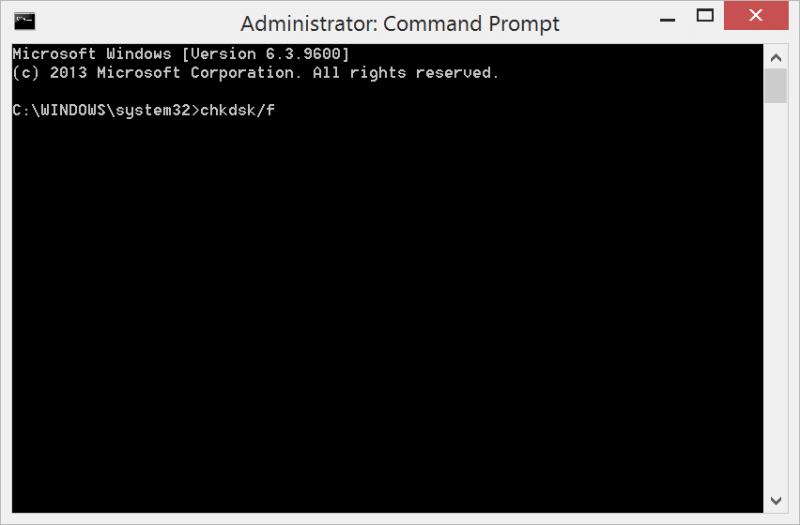
注:このCHKDSKコマンドがエラーを検出できない場合、Windows + Eを押して「ネイティブ」を開きます。致命的エラーのあるパーティションを右クリックし、内容をクリックしてから、「ツール」に移動して、「エラーチェック」の下の「チェック」をクリックします。チェックが再開するのを待ちます。ドライブに再度アクセスしようとすると、エラーが発生します。
解決策3:ハードディスクを初期化する
ハードディスクパーティションにアクセスできず、オペレーティングシステムがそれを認識しない場合は、初期化します。 動作させる手順は次のとおりです。
(1)「スタート」ボタンを右クリックして「ディスクの管理」をクリックします。 Windows 7では、「コンピューター」を右クリックして「管理」を選択すると、ディスクの管理を開くことができます。
(2)問題のあるドライブまたはパーティションを見つけて右クリックし、[ディスクの初期化]をクリックします。
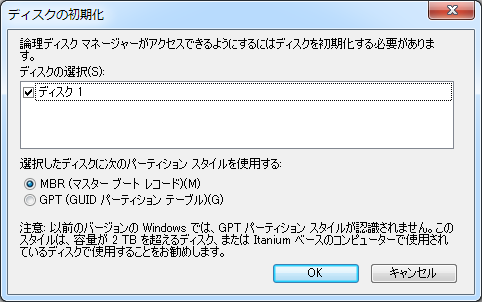
(3)(GPT)GUIDパーティションテーブルを選択するか、MBR(マスターブートレコード)を選択してコンピューターのハードディスクを初期化できます。注:どちらの方法でも、重大なハードウェアエラーを修正できます。ただし、ドライブに保存されているすべてのデータは消去されます。したがって、Bitwar Data Recoveryなどのデータ復元ソフトを使用して、すべてのデータを復元できます。
[デバイスで重大なハードウェアエラーが発生したため]をクリックしてこの記事の詳細内容を閲覧してください。