概要:この記事では、「Seagate外付けハードディスクライトが点滅しているが検出されない」に関連する問題を解決するさまざまな方法を提供します。指定された解決策に従って、記事を読み、Windows 10、8、7で修正する方法を知ってください。



多くの場合、コンピューターはさまざまな理由により、USBフラッシュドライブ、SDメモリーカード、外部ハードディスクなどの外部ストレージデバイスにアクセスまたは認識できないため、必要なデータを読み取って使用することができません。 このような問題は珍しいことではありません。 それらが発生した場合、あなたは永続的なデータ損失のリスクを負います。 したがって、このようなエラーの処理方法を理解する必要があります。
この記事では、「Seagate外付けハードディスクライトが点滅しているが検出されない」という問題を解決するためのソリューションを説明します。また、ターゲットデバイスからすべての重要な失われたデータを復元する最適なデータ復元ソフトウェアを見つけました。
「Seagate外付けハードディスクライトが点滅しているが検出されない」原因は何ですか?
●ウイルスおよびマルウェア攻撃。
●ファイルシステムが破損している。
●USBポートが破損しています。
●ドライバーとパーティションの問題。
●ストレージデバイスの安全でない取り外し。
Seagate外付けハードドライブが機能しなくなった理由がわかったら、次の解決策で修正します。
「Seagate外付けハードディスクライトが点滅しているが検出されない」を修正するにはどうすればよいですか?
解決策1:デバイスマネージャーで修正
ステップ1:初期検索エリアに「devmgmt.msc」と入力し、Enterを押します。
ステップ2:[デバイスマネージャー]をクリックし、[ユニバーサルシリアルバスコントローラー](Universal Serial Bus Controllers)オプションを選択します。
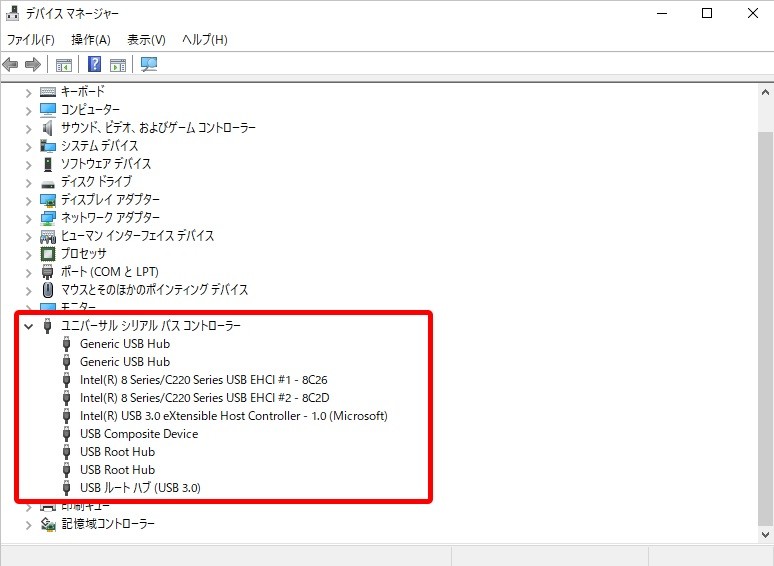
ステップ3:その後、USBルートハブを右クリックして[プロパティ]を選択し、[電源管理]をクリックします。
ステップ4:「電力の節約のために、コンピューターでこのデバイスの電源をオフにできるようにする」オプションのチェックを外し、「OK」をクリックします。
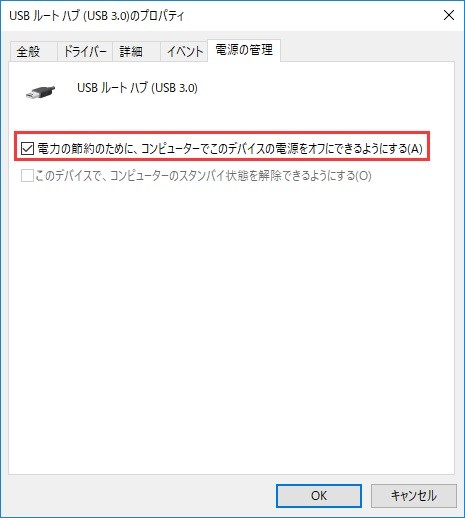
ステップ5:次に、すべてのUSBルートハブについてこのプロセスを実行し、最後にコンピューターを再起動します。
解決策2:デバイスを非表示にしてこの問題を解決する
ステップ1:[スタート]をクリックし、検索ボックスに「devmgmt.msc」と入力してEnterキーを押します。
ステップ2:「表示」オプションを選択し、「デバイスマネージャ」の下に非表示のデバイスを表示します。
ステップ3:ここで、「+」をクリックしてすべてのオプションを展開します。
ステップ4:この後、灰色のオプションを右クリックし、「アンインストール」を選択します。
ステップ5:最後に、システムを再起動し、ドライブを使用してみます。
解決策3:レジストリを変更して問題を修正する
ステップ1:「 Windows」キー +「R」キーを押して、「ファイル名を指定して実行」を開きます。regeditを入力し、「Enter」キーを押すまたは「OK」ボタンをクリックします。
ステップ2:regeditを入力し、「Enter」キーを押すまたは「OK」ボタンをクリックします。ログインエディターを開きます。
ステップ3:次の順でキーをたどります。
「HKEY_LOCAL_MACHINE \ SYSTEM \ CurrentControlSet \ Control \ Class \ {4D36E967-E325-11CE-BFC1-08002BE10318}」と表示されます。
ステップ4:右側のキー項目にUpperFilters或いはLowerFilters値を右クリックして、「削除」を選択し、PCを再起動します。
ステップ5:外部デバイスを使用してコンピューターに接続し、機能するかどうかを確認します。
試してみる価値のある他のソリューション他のUSBポートで試してください
Seagate外付けハードドライブを別のUSBスロットに接続するか、MacやLinuxなどのコンピューターまたはオペレーティングシステムプラットフォームを変更して、Seagate外付けハードドライブアクセスを検出できるかどうかを確認してください。 検出できる場合は、USBスロットのエラーである可能性があります。
[Seagate外付けハードディスクライトが点滅]をクリックしてこの記事の詳細内容を閲覧してください。