ユーザーからの質問:パソコンのHDDが突然「不明·初期化されていません」になってしまったら、何とか正常に戻せないでしょうか。
この記事では、HDDの「不明 初期化されていません」エラーを解決し、データを復元する方法を紹介します。



HDD「不明 初期化されていません」とは
HDDが立ち上げたところ認識しなくなってしまい、デバイスとドライブではアイコン表示されていませんが、ディスクの管理を見ると「ディスク0 不明 初期化されていません」の表示で認識はされているケースがあります。
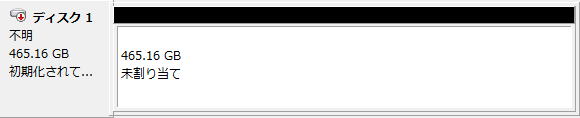
「不明 初期化されていません」というエラーメッセージは、よく利用するHDDの初期化が上手くできていないときや新しいHDDを利用するときに出てきます。
「ディスク 不明 初期化されていません」の原因
●パーティションが失われ、MBR(マスターブートレコード)が破損しています。
●ウイルスやマルウェアの感染
●ファイルシステムが破損している
●物理的な障害
●外付けHDDなどが安全に取り外されていない
「不明、初期化されていない、割り当てられていない」ディスクを処理するためにさまざまなソリューションを使用すると、重要なデータが失われることが心配になる場合があります。 心配しないでください! 効果的なデータ復元ソフトウェアBitwar Data Recoveryを使用して、すべての貴重なデータを復元できます。
HDD「不明、初期化されていない」の解決策
解決策1:HDDを初期化する
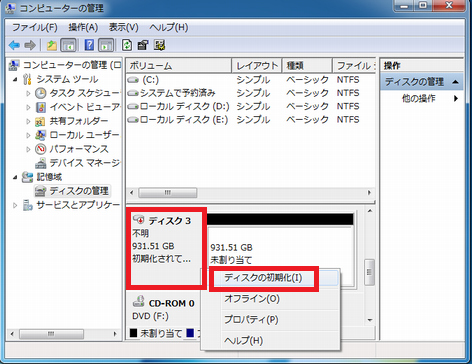
ステップ1:[ディスクの管理]を選択し、不明または初期化されていないハードディスクを右クリックして、[ディスクの初期化]オプションをクリックします。
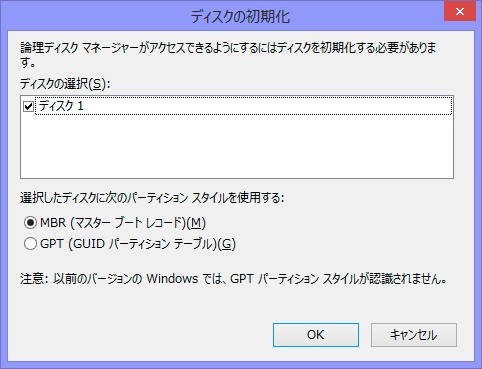
ステップ2:ダイアログボックスが表示され、起動するディスクを選択してから、MBRまたはGPTパーティションスタイルを選択します。
ディスクを初期化するとデータが消去されるため、ハードディスクに重要なファイルがある場合は、事前にデータを復元してください。
ハードディスクからデータを復元する方法
Bitwarデータ復元ソフトはUSBメモリ、メモリカード、HDD、SSDなどあらゆるデバイスのデータ復元に対応しています。
ステップ1:まずBitwarデータ復元ソフトをパソコンにインストールしてください。復元したいUSBメモリにインストールしないでください。
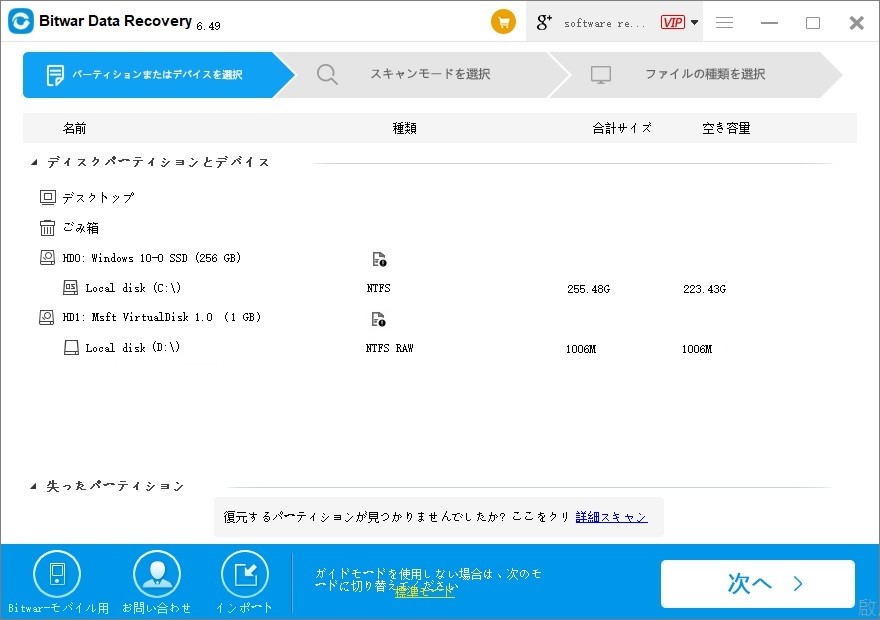
ステップ2:Bitwarソフトウェアを起動し、初期化したハードディスクを選択します。
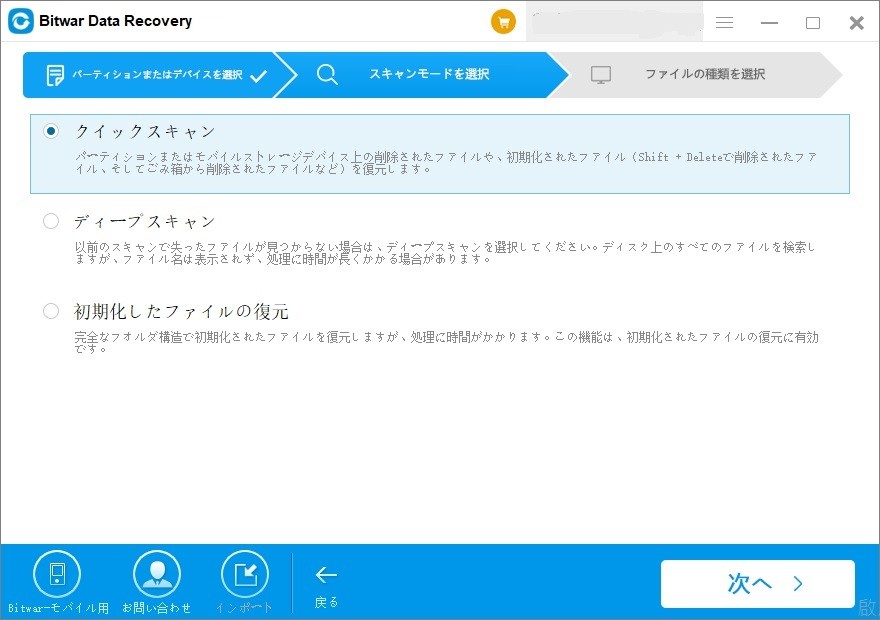
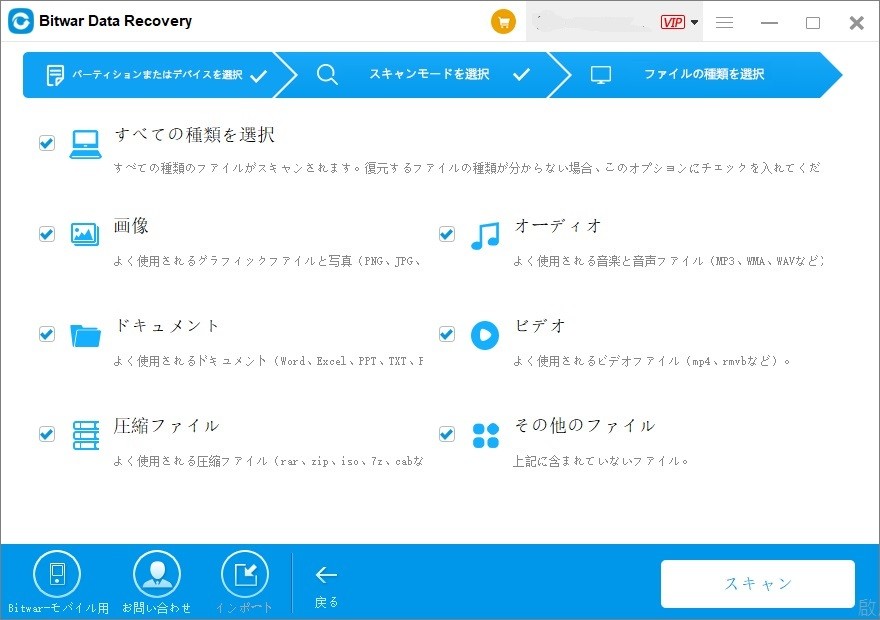
ステップ3:スキャンモードとファイルの種類を選択し、プログラムの[スキャン]ボタンをクリックします。 3つのスキャンモードを選択できます。「クイックスキャン」がデータを取得できない場合は、「ディープスキャン」を選択してください。ディープスキャンはクイックスキャンより時間がかかります。
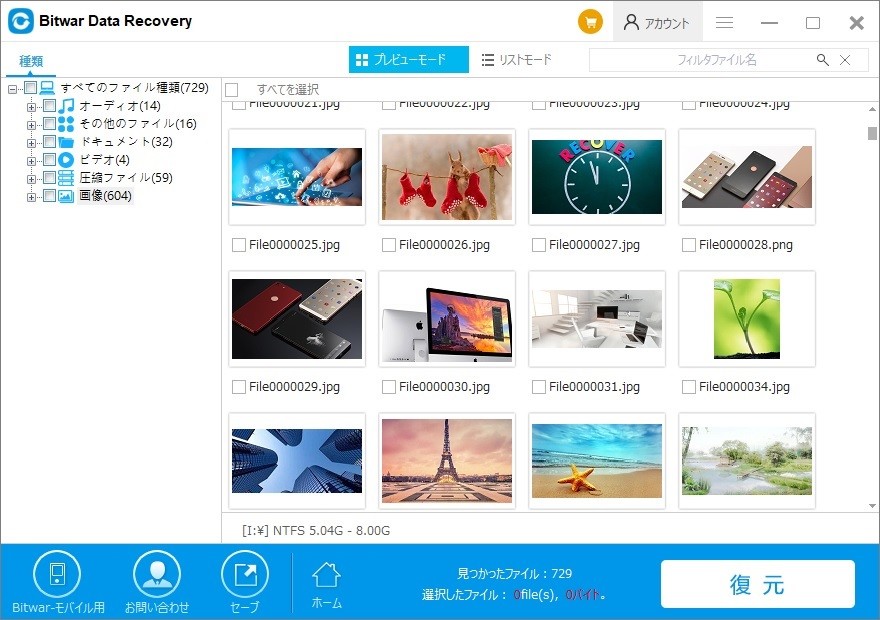
ステップ4:復元する前に検出されたデータをプレビューすることができます。「復元」をクリックしてデータを復元します。(データ上書きのないように、データを元のディスクドライブに復元しないでください。)
解決策2:Diskpartを使用して不明なHDDを修復する
ステップ1:検索ボックスに「cmd」と入力し、コマンドプロンプトを管理者として実行します。 Windows 7ユーザーの場合は、[スタート]メニュー> [アクセサリ]で見つけてください。
[不明·初期化されていません]をクリックしてこの記事の詳細内容を閲覧してください。