ファイルが削除されると、そのファイルはごみ箱に移動されます。しかし、サイズが大きいファイルを削除すると、「このファイルは大きすぎてごみ箱へ移動できません」というメッセージが表示されることがあります。大きすぎるファイルを削除するには、このファイルを完全削除するしかありません。この場合は、どうすればいいですか。そして、ファイルを完全削除したら、また復元できますか。



「ファイルは大きすぎてごみ箱へ移動できません」の原因
1.ごみ箱の割り当てサイズ:ごみ箱の割り当てサイズと比較すると、削除されるファイルのサイズが大きい過ぎます。
2.ごみ箱にあるファイルが多すぎる:ごみ箱にあるファイルが多すぎます。新しいファイルを保存するには十分なストレージ容量がありません。
注意:「Shift + Delete」キーを使用してファイルを削除すると、データはごみ箱に移動されず完全に削除されます。 この状況は、ファイルが大きすぎてごみ箱に入れることができないと同じの完全削除です。
専門のデータ復元ソフトウェアであるBitwar Data Recoveryを使用して、完全に削除されたデータを復元することをお勧めします。Bitwar Data Recoveryというデータ復旧ソフトは安全かつ操作簡単です。
完全に削除されたデータを復元する手順:
まず、公式Webサイトhttps://jp.bitwar.net/data-recovery-software/を訪問してください。 次に、Bitwar Data Recoveryソフトウェアをダウンロードしてインストールしてください。
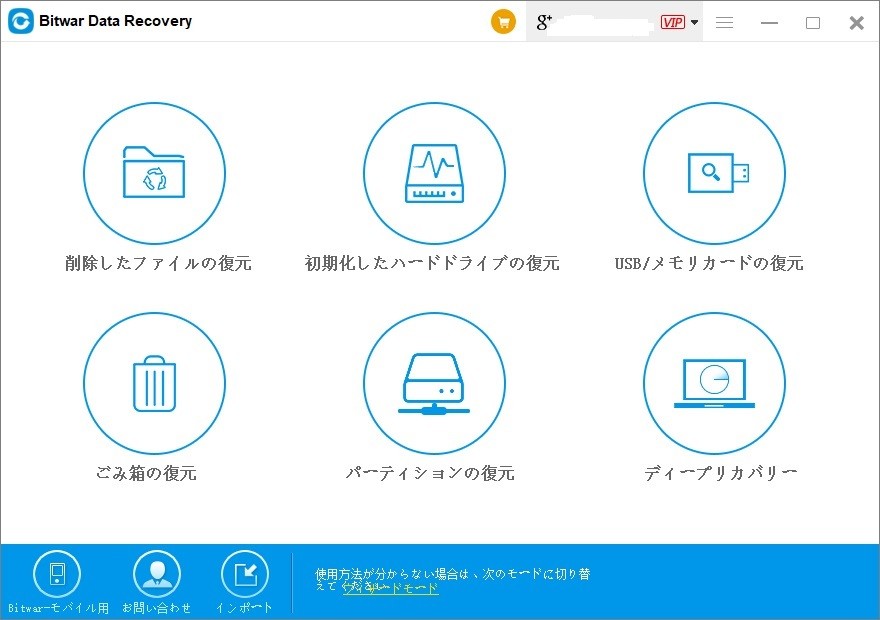
ステップ1:Bitwar Data Recoveryソフトウェアを起動し、「削除したファイルの復元」を選択します。 次に、データが削除された元のパーティションを選択します。
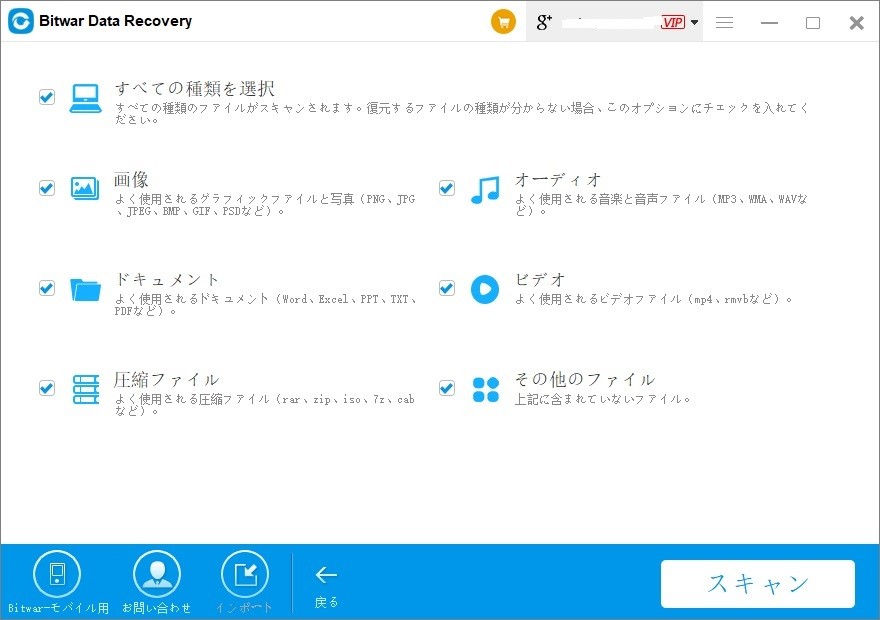
ステップ2:復元するファイルの種類を選択し、「スキャン」ボタンをクリックします。
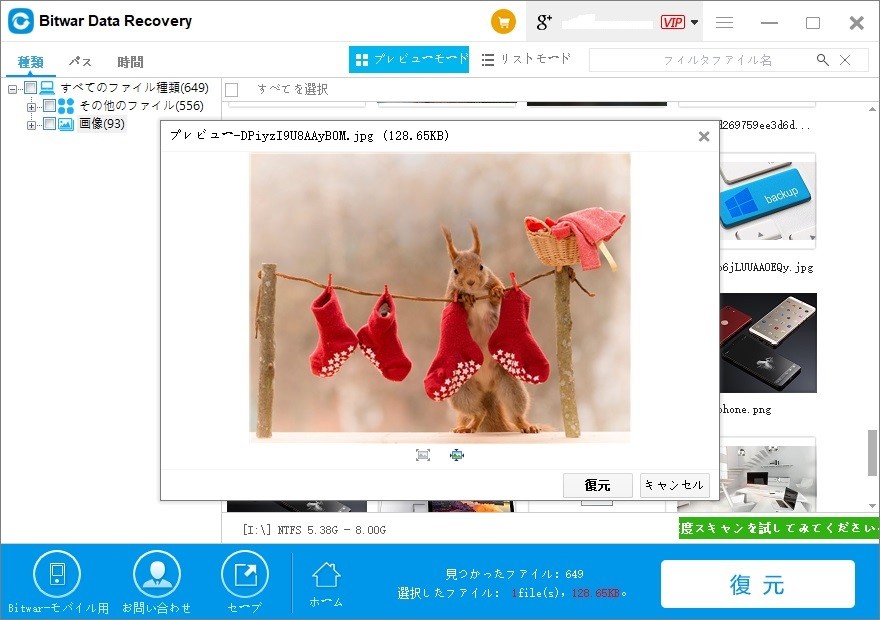
ステップ3:スキャンが完了すると、復元したデータを見つけてプレビューできます。 確認後、データを選択し、[復元]ボタンをクリックして、データを他のストレージデバイスまたはパーティションに保存します。 復元したデータをもとの場所に保存しないでください。
「ファイルは大きすぎてごみ箱へ移動できません」の対処方法
解決策1:ごみ箱から不要なファイルを削除する
前述のように、「ファイルは大きすぎてごみ箱へ移動できません」という問題が発生する原因は、ごみ箱にあるすべてのファイルの合計サイズが大きいため、容量不足になっていることです。
ステップ1:ごみ箱を開き、ファイルを右クリックします。
ステップ2:新しいファイルをごみ箱に入れるスペースを確保するために、いくつかのファイルを完全に削除します。 ごみ箱内のすべてのファイルを消去する場合は、ごみ箱アイコンを右クリックし、[ごみ箱を空にする]オプションを選択します。
解決策2:ごみ箱の容量を増やす
ステップ1:[ごみ箱]アイコンを右クリックし、[プロパティ]を選択します。
[このファイルは大きすぎてごみ箱へ移動できません]をクリックしてこの記事の詳細内容を閲覧してください。