この記事は、Windows10にアップグレード後に紛失したファイルを復元する方法を説明します。



Windows10の発売後、多くのパソコンユーザーがWindows 7/8からWindows 10にアップグレードしました。しかし、残念なことに、このWindows 10へのアップグレードはデータ損失を引き起こす場合があります。
Windows 10にアップグレードすると、データが失われる原因は確認されていませんが、Windows 10のバージョンをダウンロードすると、Windows 10の新しいファイルがコンピュータシステムに保存されている古いファイルを上書きするようです。
ご安心ください。この記事は、Windows 10へのアップグレードによって紛失したファイルを復元するためのいくつかのソリューションを紹介します。
Windows 10へのアップグレードで紛失したファイルを復元する方法
Windows 10へのアップグレード中に失われたデータを復元するのに役立つ方法がたくさんあります。Windows 10にアップグレードすると、ファイルが削除される」という疑問に対して、いくつかの解決策を紹介しました。
方法1:ユーザーフォルダから復元する
Windows 10に移行した後、データが失われたか削除されたと思うかもしれませんが、時々データがユーザーフォルダに転送されることがあります。以下のステップに従って、ユーザーフォルダからファイルを取り出してください。
ステップ1:エクスプローラーを開きます。
ステップ2:そこから、ローカルディスクCを選択し、ユーザーフォルダーを開きます。
ステップ3:ここで、パブリックフォルダを選択して、見つからないファイルを検索します。Windows 10にアップグレードしたら、この手順に従ってください。

方法2:古いユーザーアカウントを確認して取得する
Windows 10で作成された新しい既定のアカウントにファイルやフォルダーが移動することはよくあることです。しかし、古いアカウントはまだ有効ですが、既定のアカウントとして設定されていません。そのような場合、以下のステップに従ってデータを復元してください。
ステップ1:Winロゴキー+Xを押して、「コンピュータの管理」をクリックします。
ステップ2:ここから、「ローカルユーザーとグループ」を選択し、「ユーザー」フォルダを開いてください。
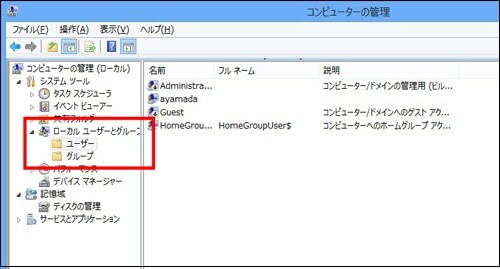
Administratorというユーザーのアイコンに下向き矢印が表示されている場合、このオプションが無効になっていることを意味します。
ステップ3: さて、このアカウントを有効にするには、Administratorオプションをダブルクリックして、プロパティページを開きます。
ステップ4: この後、アカウントが無効になっているオプションのチェックを外し、現在のアカウントをログアウトし、その後、Windows 10で管理者としてログインするようにします。
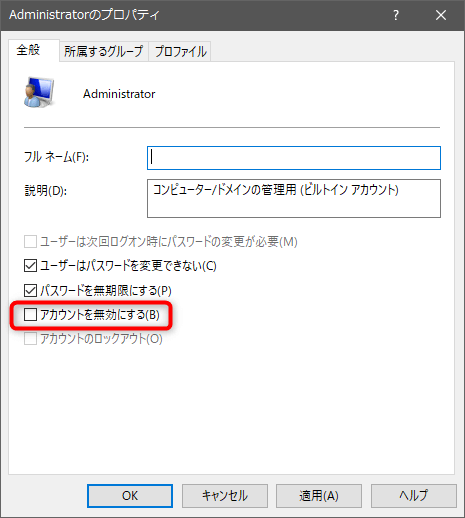
これらのステップを適用することで、問題を解決し、Windows 10のアップグレードによって失われた以前のファイルやフォルダをすべて見ることができるようになります。
方法3:「検索とインデックス」を使って失ったファイルを検索する
いくつかのケースでは、失われたデータは、検索オプションを使用して取得することができます。
ステップ1: 「スタート」から検索ボックスを開き、「インデックス」と入力し、「インデックスオプション」を選択します。
ステップ2:「詳細設定」ボタンをクリックし、さらにオプションを探します。
ステップ3:「検索とインデックス作成のトラブルシューティング」をクリックします。
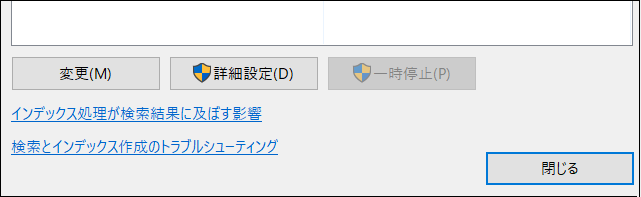
次のステップでは、ファイルの一部が表示から隠されている可能性があります。
ステップ4: 検索ボックスに「フォルダーのオプション」と入力する。そして、「隠しファイル、隠しフォルダー、隠しドライブを表示する」を選択します。
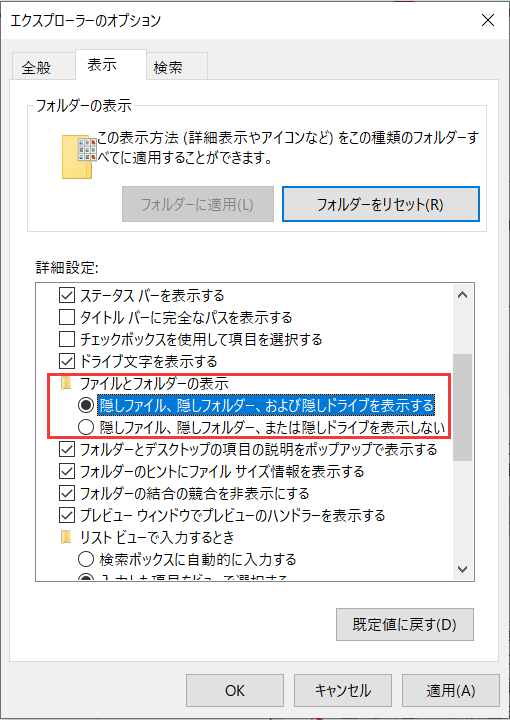
ステップ5: この後、Windowsの検索機能を使ってファイルを探してみてください。ファイル名と一緒に()記号を使用すると、類似した種類のファイルをすべて検索することができます。例:.doc, *.jpg (検索するファイルの種類によって異なります)。
上記の手順のいずれかに従うと、失われたデータを復元するのに役立つはずですが、これらの手順のすべてが失敗した場合には、失われたデータを回復するためにソフトウェアの回復ツールを使用することができます。
方法4:Bitwarデータ復元ソフトを使用してデータを復元する
このソリューションでは、専門的なソフトウェア復元ツールBitwar Data Recoveryソフトウェアを使用して、Windows 10にアップグレードした後に失われたデータを復元する手順を説明します。
[ファイルを復元]をクリックしてこの記事の詳細内容を閲覧してください。