概要:この記事では、RAWファイルシステムをNTFSに変換する最適なソリューションを見つけることができます。また、RAWになったハードドライブからデータを復元するソフトウェアを使用して、紛失または表示されない重要なファイルを復元する方法を解説します。この方法は、Windows 10、8、7、Vista、およびXPに適用です。



ハードディスク上のパーティション、またはSDカード、USBメモリなどの外部記憶装置のパーティションが突然RAW形式になることがあります。ディスクを右クリックして「プロパティ」選択して、容量、領域などが0バイトとして表示されていることがわかります。現時点では、ドライブ上のデータにはアクセスできません。
RAWファイルシステムをNTFSに変換する一般的なソリューションは、RAWパーティションをフォーマットすることですが、そのパーティションに保存されているすべてのデータも消去されることはわかっています。このパーティションに重要なデータがある場合は、フォーマットする前にデータを取得する必要があります。では、RAWファイルシステムから失われたデータを復元する方法はありますか?
RAWになったHDDから失われたデータを復元する方法
幸いなことに、Bitwarデータ復元ソフトウェアを使用して、RAWパーティションから失われたデータを復元することができます。または、Bitwarはフォーマットされたデータを復旧こともできます。
RAWデータを復元するツールとしてBitwar Data Recoveryソフトウェアをお勧めします。RAWパーティション/ドライブから元のファイルシステムを識別できます。たとえば、ドライブのファイルシステムがNTFSの場合、ソフトウェアのデバイスリストで確認できます。ドライブタイプはRAW_NTFSとして表示され、必要なデータはそこからレスキューされます。この機能を利用して、「クイックスキャン」モードを使用してRAWドライブをスキャンできます。「クイックスキャン」モードでは、データの名前、パス、フォルダー構造、変更時間などが検出されます。これにより、失われたデータを簡単に見つけることができます。
Bitwarデータ復元ソフトのメリット
1.様々なエラーでアクセス不能になったドライブからデータを救出することができます。
2.内/外付けHDD、失われたパーティション、USBメモリ、TFカード/SDカードなどのメモリーカード、ごみ箱、クラッシュしたコンピュータなどのデータ復旧をサポートします。
3.削除、フォーマット、RAWなど、さまざまな紛失のケースから高い成功率でデータを救出することができます。
4.写真、ビデオ、ドキュメント、オーディオ、メールなど、1000種類以上のデータのレスキューに対応しています。
5.MacとWindows二つのバージョンがあります。
6.シンプルな操作画面と使いやすい機能があります。
7.新規登録者は30日間無料試用できます。
8.スキャンとプレビューは無料です。プレビューできないなら、復元する必要はありません。
Bitwarデータ復元ソフトを使用してRAWになったディスクからデータを復元する
まず、Bitwar Data Recoveryをパソコンにインストールする必要があります。下のボタンをクリックしてダウンロードしてインストールするか、Bitwar の公式Webサイトにアクセスしてダウンロードしてインストールします。ソフトを復元したいデータを保存するディスクにインストールしないでください。
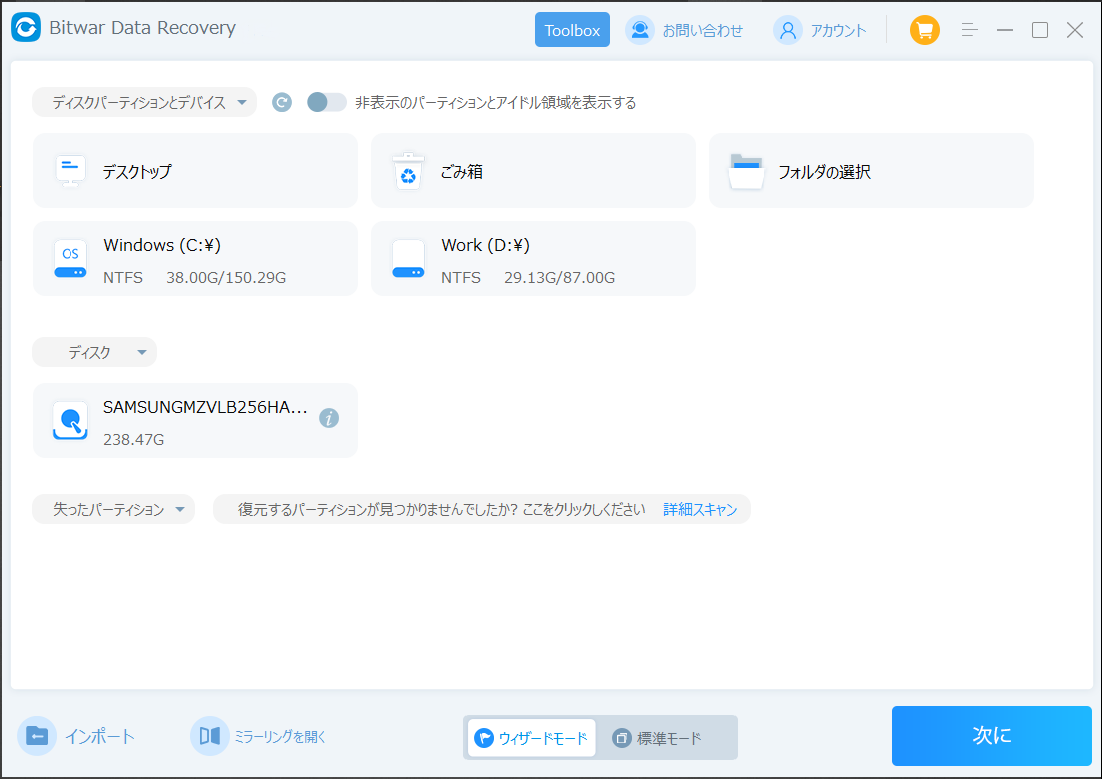
ステップ1.ウィザードモードで復元したいデータの保存場所を選択します。
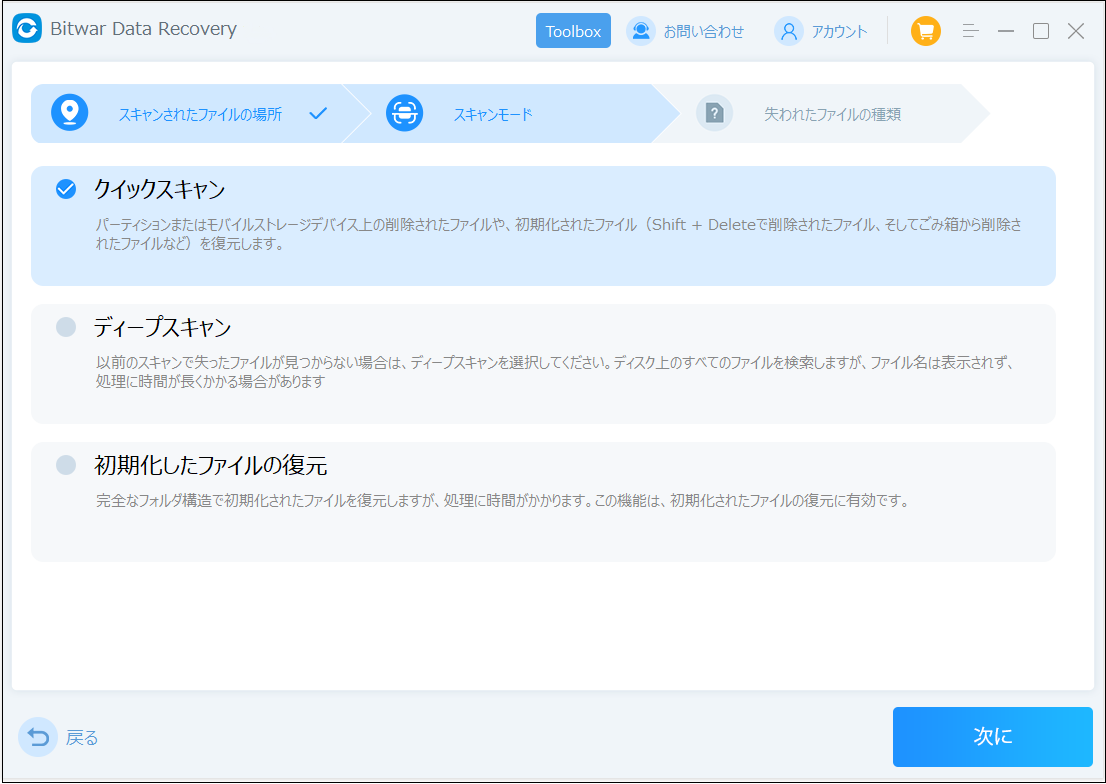
ステップ2.スキャンモードと復元したいデータの種類を選択します。クイックスキャンが復元したいファイルを検出できなかったら、またディープスキャンを実行してみてください。
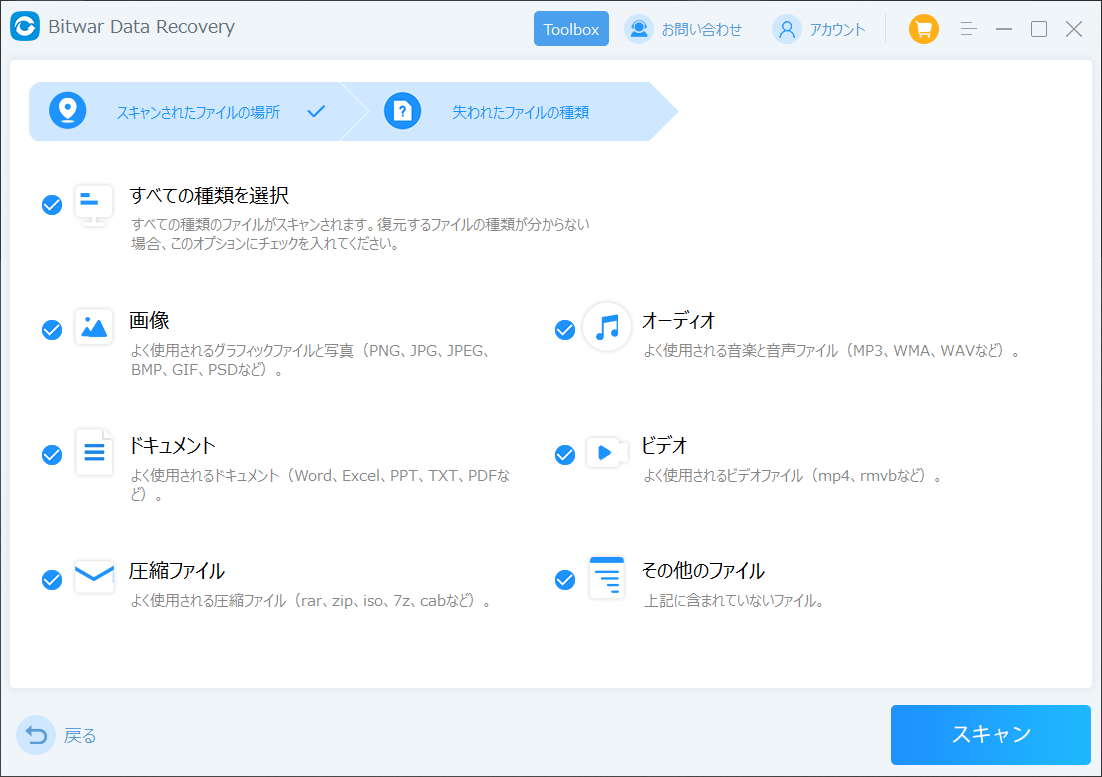
ステップ3.復元したいファイルのデータの種類を選択します。「スキャン」をクリックします。
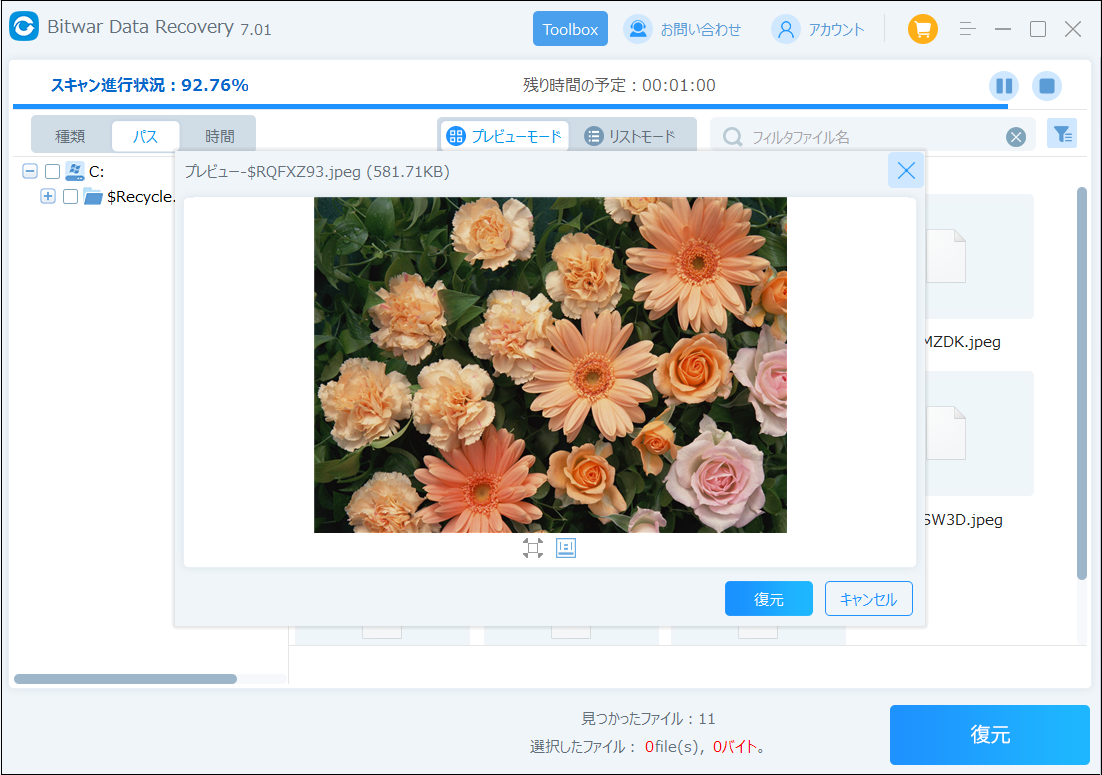
ステップ4.検出されたデータをダブルクリックしてプレビューすることができます。「復元」をクリックしてデータを他のディスクに復元します。ファイルを上書きしないために、復元したいファイルを元場所と異なるディスクに復元する必要があるのでここで注意してください。
上記の方法に従って、RAWディスクから失われたデータを復元できます。誤ってRAWディスクをフォーマットした場合、Bitwar Data Recoveryは失われた重要なデータも復元できます。復元が早ければ早いほど、成功率が高くなります。フォーマットした後に同じディスクに新しいデータの作成、保存などをすると、元のデータは上書きされ、復元できなくなります。
[RAWファイルシステムをNTFSに変換]をクリックしてこの記事の詳細内容を閲覧してください。