この記事を読んだ後、PST復元ソフトウェアであるBitwar Data Recovery Softwareを使用して、削除されたPSTデータを復元する方法を学習します。



PSTとは何ですか? PSTは「個人用ストレージテーブル」の略で、Microsoft Outlookのメールフォルダーで、コンピューターシステムのハードドライブ上のOutlookに情報(連絡先、メール、イベント、カレンダーなど)を保存するために使用されます。ユーザーがOutlook構成データを作成すると、PSTデータも自動的に作成され、ユーザーが設定したアカウントに接続されます。しかし、PSTデータが誤って失われたり削除されたりした場合はどうなりますか?
削除されたPSTデータを復元する方法
前述のように、PSTデータには、ユーザーが必要とする関連データが格納されます。しかし、予測できない理由で.pstデータが失われた場合はどうでしょうか?これが発生するかどうかに関係なく、損失は多くの不必要なトラブルと損失を引き起こすため、削除されたPSTデータを復元する方法を理解する必要があります。
PSTデータ損失の原因
PSTデータの損失につながる可能性のあるいくつかの考えられる理由を次に示します。
1、マルウェア、ウイルス攻撃、トロイの木馬、スパイウェアが原因でPSTデータが削除される場合があります。これにより、破損することもあります。
2、 PSTデータが誤って削除されたか、Shift + Deleteキーの組み合わせで削除されました。
3、ハードディスクの障害により失われました。
4、Outlookおよびその他のソフトウェア障害。
5. PSTデータを保存しているドライブに不良セクタがあります。
6.オペレーティングシステムがクラッシュします。
PSTデータを削除する理由が何であれ、それは損失を引き起こします。ただし、Bitwar Data RecoveryなどのOutlookメール復元プログラムを使用して、この損失を防ぐことができます。ハードディスクの問題ではなく、PSTデータが上書きされない場合、Bitwarデータリカバリはリカバリを完了できます。
Bitwar Data Recoveryソフトウェアを選択する理由
’現在、いくつかの電子メール復元ソフトウェアが市場で入手可能です。ただし、次の理由により、Bitwar Data Recoveryソフトウェアを直接使用することをお勧めします。
1. Bitwar Data Recoveryは、Windows 10、8、7、Vista、およびXPオペレーティングシステムと互換性があります。
2. Shift + Deleteキーの組み合わせを使用するか、ごみ箱をクリーンアップするかに関係なく、削除されたPSTデータを復元できます。
3. Bitwar Data Recoveryは、ハードディスク、外部ハードディスク、USBフラッシュドライブ、SDメモリカードなどのストレージデバイスのリカバリをサポートしています。
4.ソフトウェアは効率的に実行でき、FAT、FAT32、NTFS、ExFATデータシステムなどのさまざまなデータ構造から削除されたPSTデータを復元できます。
5. Bitwar Data Recoveryは、写真、写真、データ、ビデオ、オーディオ、メールなどのデータ復元をサポートしています。
6.強力な高速スキャンモードにより、元のデータパス、データ名、フォルダが提供されるため、ソフトウェアでPSTデータの場所をすばやく見つけることができます。
復元プロセスを開始する前に、PSTデータの保存場所を見つける方法を最初に理解する必要があります。
PSTデータを見つける方法
データエクスプローラーでOutlook PSTデータの場所を直接入力できます。
★Outlook 2007、2010の場合:C:\ users \ username \ AppData \ Local \ Microsoft \ Outlook
★Outlook 2013、2016の場合:C:\ users \ username \ Documents \ Outlook Files
Bitwar Data Recoveryソフトウェアを使用して、削除されたPSTファイルを復元する方法は?
以下をクリックしてBitwar Data Recoveryをコンピューターにインストールするか、このレスキューソフトウェアをBitwarの公式Webサイトからダウンロードできます「https://jp.bitwar.net/data-recovery-software/」。次に、以下の手順に従って、PSTファイルをすぐにレスキューします。
ステップ1:Bitwar Data Recoveryを起動し、ウィザードモードで失われたPSTファイルのパーティションを選択し、[次へ]ボタンをクリックします。
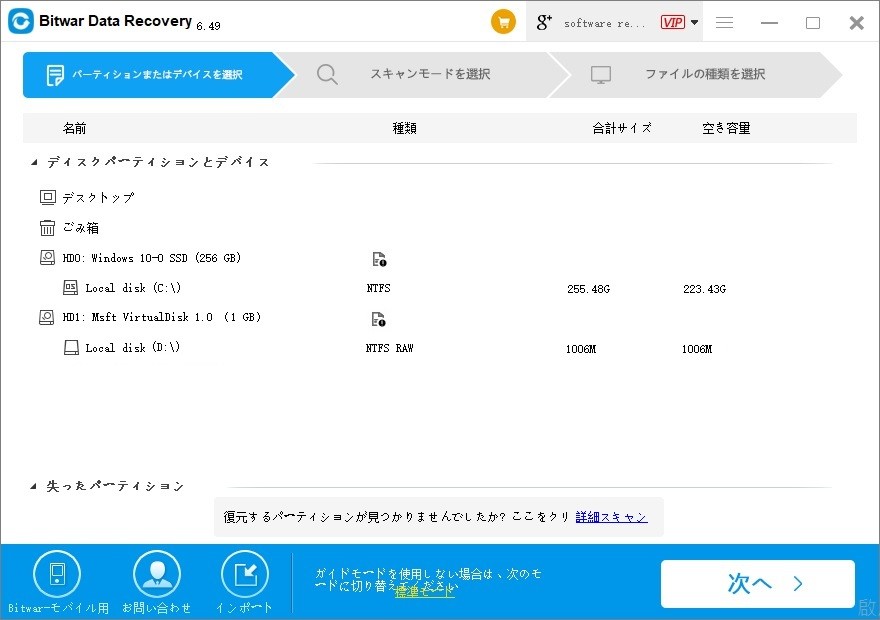
ステップ2:クイックスキャンモードを選択し、失われたファイルタイプ(その他)を選択し、スキャンボタンをクリックして、プログラムが選択した条件のスキャンをすばやく開始できるようにします。
[PST復元]をクリックしてこの記事の詳細内容を閲覧してください。