この記事では、iTunesを使用して、WindowsおよびMacオペレーティングシステム上のiOSデバイスのデータをバックアップする方法について説明します。
WindowsでiTunesを使用してiOSデバイスのデータをバックアップする
Windowsユーザーの場合、電卓を使用してiPhoneにアクセスするには、PCにiTunesをインストールしてから、手順に従ってiPhoneをバックアップする必要があります。
ステップ1:付属のUSBケーブルで接続し、iPhone を選択します。
ステップ2:iTunesを開き、iTunesウィンドウの左上隅にある「デバイス」アイコンをクリックします。これらのデバイスのパスコードの入力を求めるメッセージや、「このコンピュータを信頼しますか?」というメッセージが表示された場合は、画面上の案内にそって操作します。
ステップ3. [概要]を選択します。
ステップ4.次に、「今すぐバックアップ」を選択します。
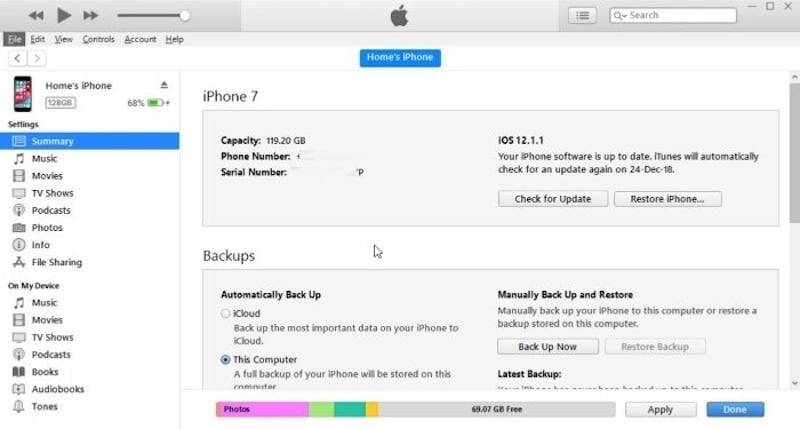
*重要な注意:バックアップファイルを暗号化する場合は、「[デバイス] のバックアップを暗号化」というチェックボックスを選択し、覚えておけるパスワードを指定してください。暗号化されたバックアップでは、パスワードと個人の機密データが保護されます。
バックアップ後、計算機でバックアップファイルを見つけることができます。 「編集」>「設定」>「デバイス」を選択します。「デバイスのバックアップ」欄でデータの有無を確認できます。暗号化されたバックアップデータの横にはロックアイコンがあります。今後暗号化を無効にする場合は、「Windows / MacでiOSデバイスのバックアップファイルの暗号化を無効にする方法」を参照してください。バックアップファイルを復号化する簡単なチュートリアルをご覧ください。
macOS X 10.15以前のiOSデバイスのデータをバックアップする
MacOS 10.15未満(macOS Catalina 10.15ではない)を使用している場合、iOSデバイスのデータをバックアップするには、システムにiTunesをインストールする必要があります。次の手順に従ってください。
ステップ1:LaunchPadまたはアプリケーションからiTunesを起動し、iOSデバイスをシステムに接続します。
ステップ2:画面の手順に従ってこの計算機を信頼し、パスワードを入力します。
ステップ3: [Finder]ウィンドウの左側の列にある[場所]セクションで、使用しているデバイスを探してクリックします。
ステップ4:[バックアップ]というセクションを探します。考慮すべき選択肢がいくつかあります。
●「最も重要なデータ」をiCloudにバックアップするか、デバイスのデータをすべてMacにバックアップするかを選択できます。
●Macでバックアップを暗号化する場合は、[ローカルバックアップを暗号化する]チェックボックスをオンにします。パスワードを作成する必要があります。
ステップ5:デバイスをバックアップする準備ができたら、[今すぐバックアップ]ボタンをクリックします。
[iTunesを使用]をクリックしてこの記事の詳細内容を閲覧してください。