この記事では、「このボリュームは認識可能なファイルシステムではありません」エラーの解決策とディスクのデータ復元方法を解説します。


「このボリュームは認識可能なファイルシステムではありません」とは
外付けハードディスク、USBフラッシュドライブ、SDカードなどのストレージデバイスをコンピューターに接続しようとすると、「ドライブを使うにはフォーマットする必要があります。フォーマットしますか?」メッセージが表示される場合があります。
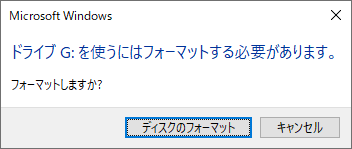
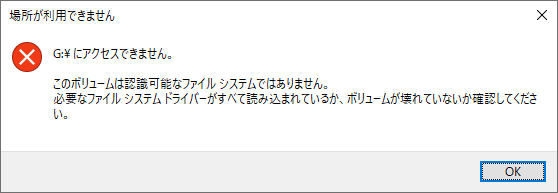
フォーマットしたら、ドライブ内のデータはすべて削除されます。このストレージデバイスに重要なデータが含まれている場合は、[キャンセル]をクリックしてフォーマットをキャンセルする必要があります。キャンセル後、「場所が利用できませんG:にアクセスできません。このボリュームは認識可能なファイルシステムではありません。必要なファイルシステムドライバーカすべて誌み込まれているか、ボリュームがれていないかが確認してください。」
「このボリュームは認識可能なファイルシステムではありません」の原因
1.システムの再インストール
2.ウイルスまたはマルウェア攻撃
3.コンピューターが意外にシャットダウンされた
4.ファイルシステム変換の失敗
5.誤ってファイルシステムを削除する
6.電源不安定または突然の停電
7.物理的な損傷
8.不良セクタがある
「このボリュームは認識可能なファイルシステムではありません」問題に対処する前に、このディスクがRAWディスクになっていることを確認する必要があります。
エクスプローラーで該当ディスクを右クリックして「プロパティ」を選択します。0バイトとして表示されれば、このディスクはRAWになっていることがわかります。
また、ディスク上に重要なデータがあり、それを失いたくない場合。次に、ディスクで表示できないデータを取り戻す必要があります。Bitwarデータ復元ソフトウェアを使えば、ディスクに保存されたデータを簡単に復元することができます。
Bitwarデータ復元ソフトを使用してアクセスできないデータを復元する方法
Bitwarデータ復元ソフトを選ぶ理由
1.様々なエラーでアクセス不能になったドライブからデータを救出することができます。
2.ローカルディスク、外付けディスク、失われたパーティション、USBメモリ、TFカード/SDカードなどのメモリーカード、ごみ箱、クラッシュしたコンピュータなどのデータ復旧をサポートします。
3.削除、フォーマット、RAWなど、さまざまな紛失のケースから高い成功率でデータを救出することができます。
4.写真、ビデオ、ドキュメント、オーディオ、メールなど、1000種類以上のデータのレスキューに対応しています。
5.MacとWindowsのOSと互換性があります。
6.シンプルな操作画面と使いやすい機能があります。
7.新規登録者は30日間無料試用できます。
8.スキャンとプレビューは無料です。プレビューできないなら、復元する必要はありません。
まずBitwarデータ復元ソフトをパソコンにインストールしてください。復元したいディスクにインストールしないでください。
ステップ1.ウィザードモードで復元したいデータの保存場所を選択します。
[このボリュームは認識可能なファイルシステムではありません]をクリックしてこの記事の詳細内容を閲覧してください。