概要:この記事では、SDカードが勝手にデータを削除するという問題の解決策とSDカードから削除されたデータを復元する方法について紹介します。


SDカードはSDメモリカードとも呼ばれ、ポータブルデバイス(デジタルカメラ、ドライブレコーダー、ラップトップ、コンピューター、ゲーム機など)の容量拡張に広く使用されている記憶媒体です。ただし、SDカードに様々なエラーが発生し、作業を妨げることがあります。例えば、SDカードが勝手にSDカード内のデータを削除し、データが勝手に消えてしまいます。
SDカードが勝手にデータを削除する原因
SDカード内のデータが勝手に消えてしまう主な原因
● SDカードが論理的に破損した
● SDカードの物理的な損傷/ファームウェア障害
● ディスク上の不良セクターの存在
● ウイルスおよびマルウェア攻撃
● 使用中のSDカードを不安全で取り出す
Bitwar Data Recoveryを使用してSDカードからデータを復元する方法
SDカードが勝手にデータを削除したというエラーを修正するソリューションを適用する前に、修復作業によりSDカードから削除されたデータが完全に失われる可能性があることを考慮する必要があります。エラーを修正する前に、SDカードデータ復元フリーソフトウェア‐Bitwar Data Recoveryを使用して、必要なデータを取り戻すことをお勧めします。
Bitwar Data RecoveryソフトウェアはWindows 10、8、7、またはMacと互換性があり、さまざまなデバイスから失われたデータを正常に復元することができます。また、内/外付けHDD、SSD、USBフラッシュドライブ、SDカードなどから約1000種類以上のデータを復元できます。
ステップ1:[Bitwarの公式Webサイト]からBitwar Data Recoveryをダウンロードしてインストールしてください。注:削除されたデータが上書きされないように、ソフトウェアを直接SDカードのディスクドライブにインストールしないでください。
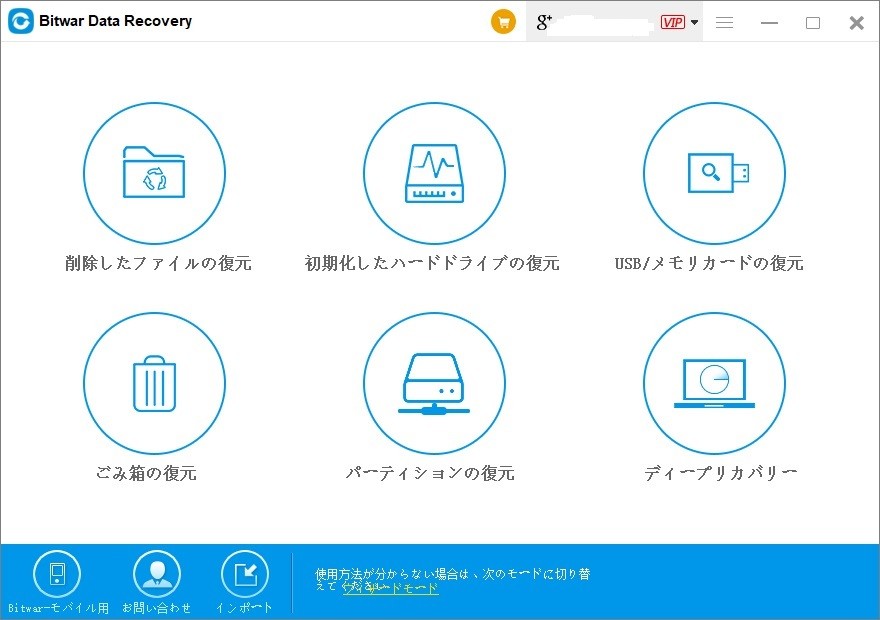
ステップ2:SDカードをラップトップ/コンピューターに接続し、インストールされているBitwarデータ復元ソフトを起動します。リカバリモード「USBドライブ/メモリカード」を選択し、データをリカバリするSDカードを選択して、「次へ」をクリックします。
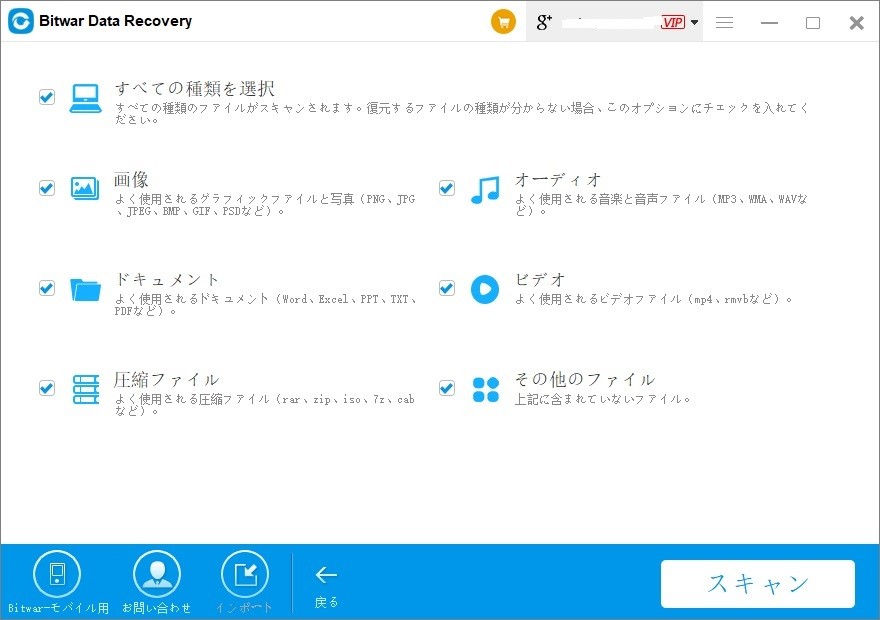
ステップ3:復元したいデータを選択することでスキャンの時間を短縮することができます。次に、[スキャン]ボタンをクリックします。
ステップ4:スキャンによって検出されたデータをプレビューして確認します。
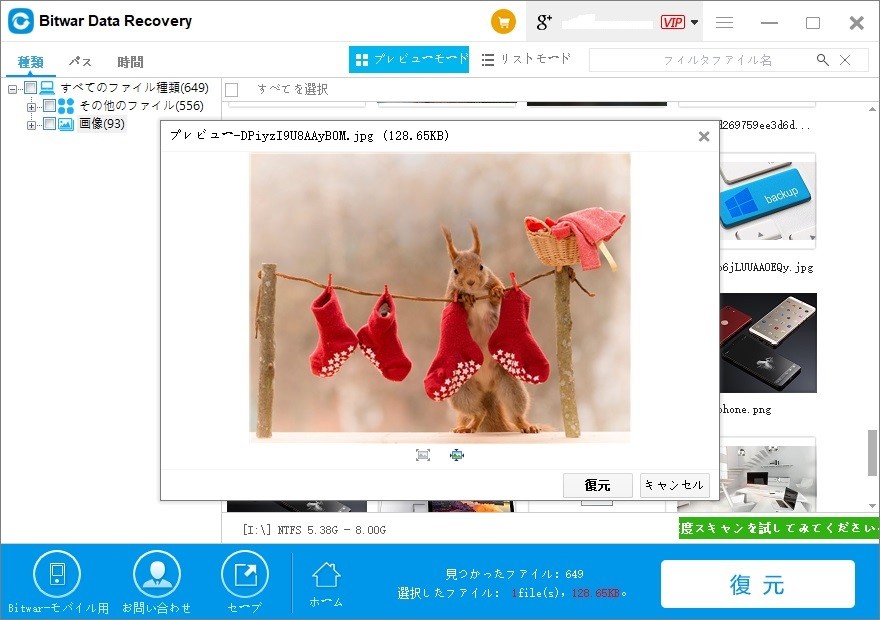
注:データを元のSDカードに直接復元しないでください。そうしないと、復元したデータは上書きされ、復元できなくなります。パソコンのドライブに復元してください。
SDカードが勝手にデータを削除するというエラーの解決策
解決策1:CHKDSKコマンドでエラーを修正する
ステップ1. Winロゴキーを押し、検索ボックスに「cmd」と入力してコマンドプロンプトを開きます。
ステップ2.コマンドプロンプトで「chkdsk x:/ r / f」コマンドを入力し、Enterキーを押して実行します。 (XをSDカードのドライブ文字に置き換えます)
[SDカードから削除されたデータを復元]をクリックしてこの記事の詳細内容を閲覧してください。