WindowsでUSBドライブをフォーマットしようとして、「Windowsはフォーマットを完了できませんでした」というエラーが表示されることがあります。本記事は、「Windowsはフォーマットを完了できませんでした」というエラーが発生する原因とその対処法を説明いたします。


「Windowsはフォーマットを完了できませんでした」というエラーが出た原因
1、ウイルス感染
USBメモリーを不安全なコンピューターに接続して、データやUSBメモリーがウイルスに感染して使えなくなります。
2、不良セクターがある
不良セクターとは、セクターが破損していて読み取りまたは書き込みができないことを意味します。不良セクターが原因で、フォーマット操作やデータの読み取りができなくなる場合があります。
3、USBメモリに損傷がある
物理的な損傷は、ストレージデバイスにアクセスできなくなるもう1つの理由です。水没、金指の傷などデバイスにアクセスできない場合、コンピューターはデバイスをフォーマットできません。
4、USBメモリーが書き込み禁止になっている
書き込み禁止のUSBメモリはフォーマットできません。フォーマットは書き込み操作であるため、フォーマットする前に書き込み保護を解除する必要があります。
USBメモリからデータを復元する方法
データはUSBメモリ自体より重要であるため、迅速的にデータを復元する必要があります。そうしないと、USBメモリの修復中にまたはフォーマットの過程に、USBメモリに保存されている重要なデータが直接破損したり上書きされたりします。
USBデバイスのエラーが発生した場合、中のデータが失われる可能性があります。この時、早急にUSBデバイスに保存されているデータを復旧すべきです。データ復旧には、Bitwar Data Recoveryというデータ復元ソフトウェアをお勧めします。
Bitwar Data Recoveryというデータ復元ソフトウェアはUSBデバイスだけではなく、SDカード、WindowsとMac、スマホなど、さまざまなデバイスからデータを復元できます。シンプルで操作簡単です。PCに苦手の人にとっても簡単にデータを復元することができます。
ステップ1:Bitwar Data Recoveryソフトウェアを起動し、認識されているUSBデバイスを選択して、[次へ]をクリックします。
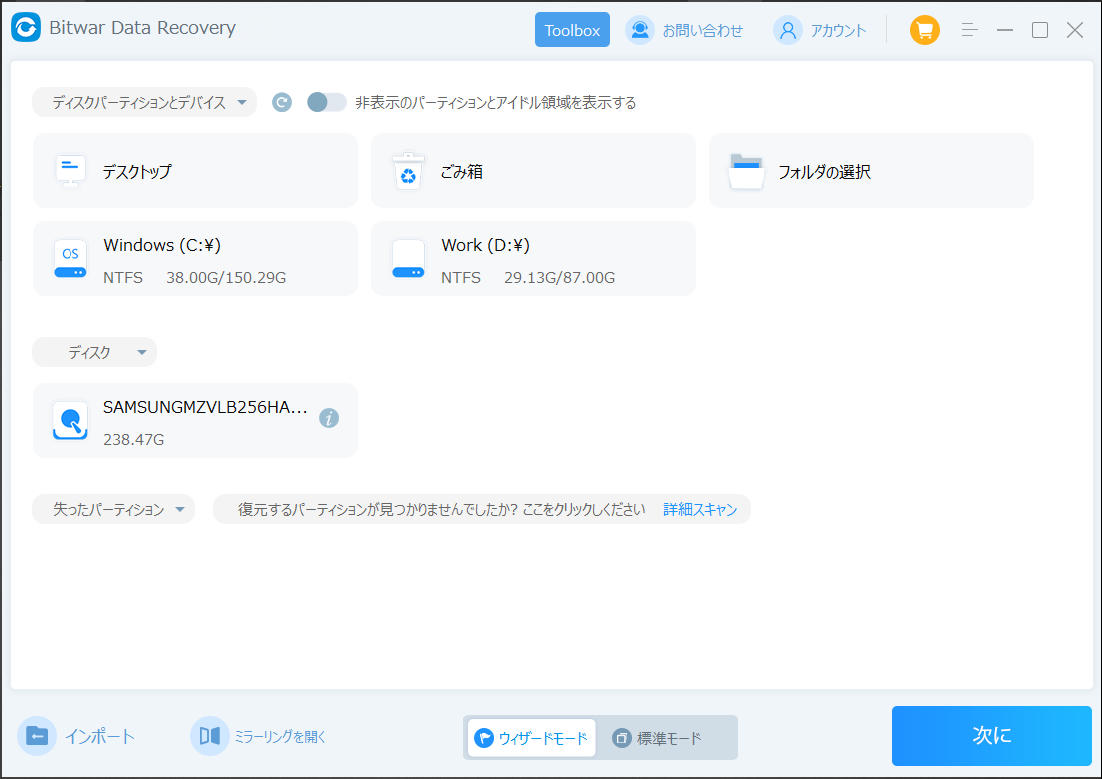
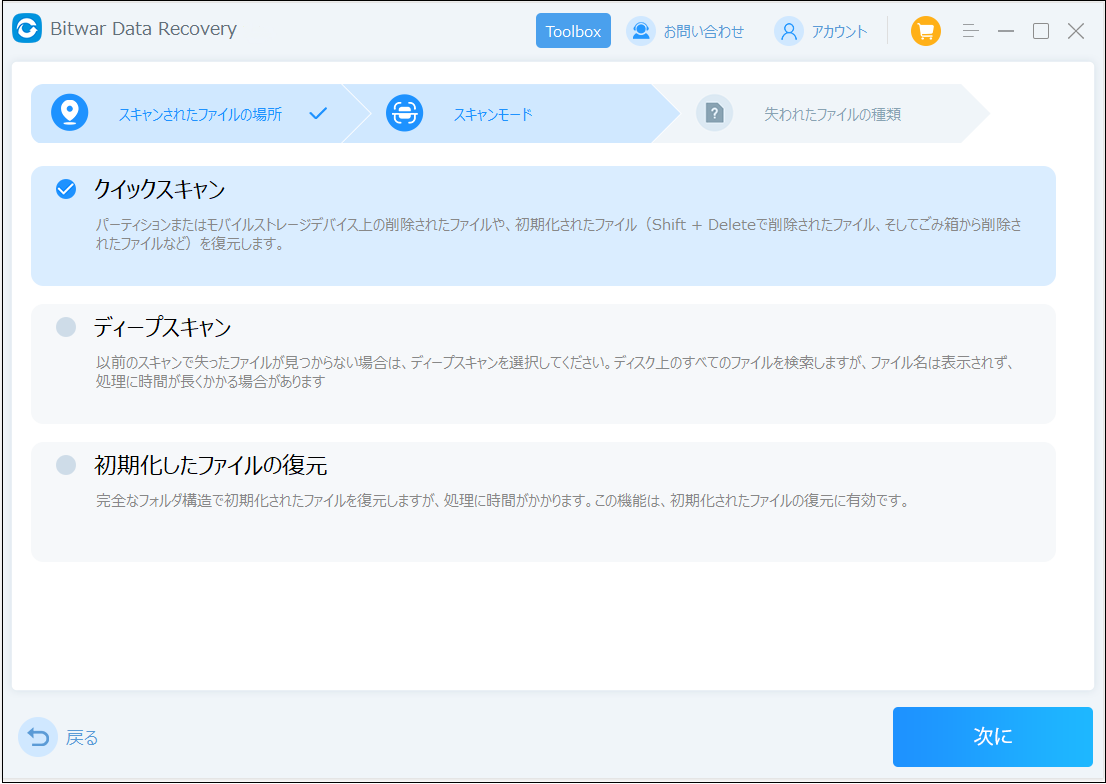
ステップ2:USBメモリをフォーマットした場合は、[初期化したファイルの復元]を選択してください。フォーマットされていない場合は、「クイックスキャン」を選択して「次へ」をクリックしてください。
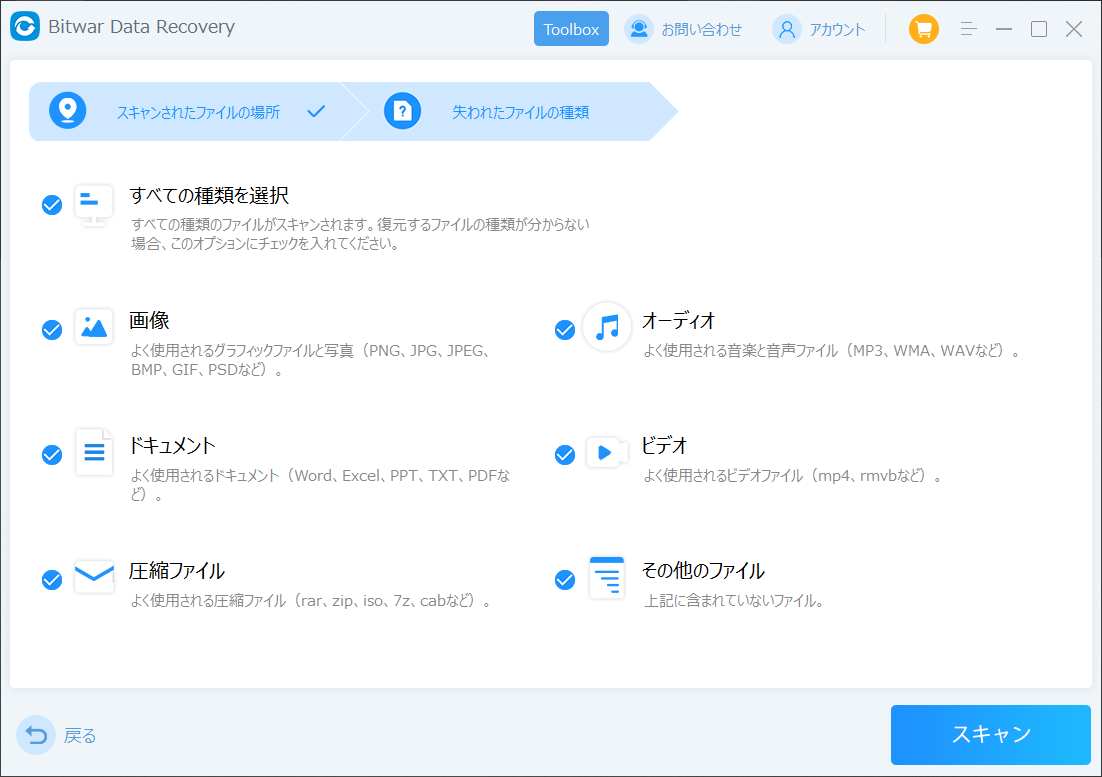
ステップ3:復元するファイルの種類を選択します。データの種類がわからない場合は、すべての種類を選択します。「スキャン」をクリックします。
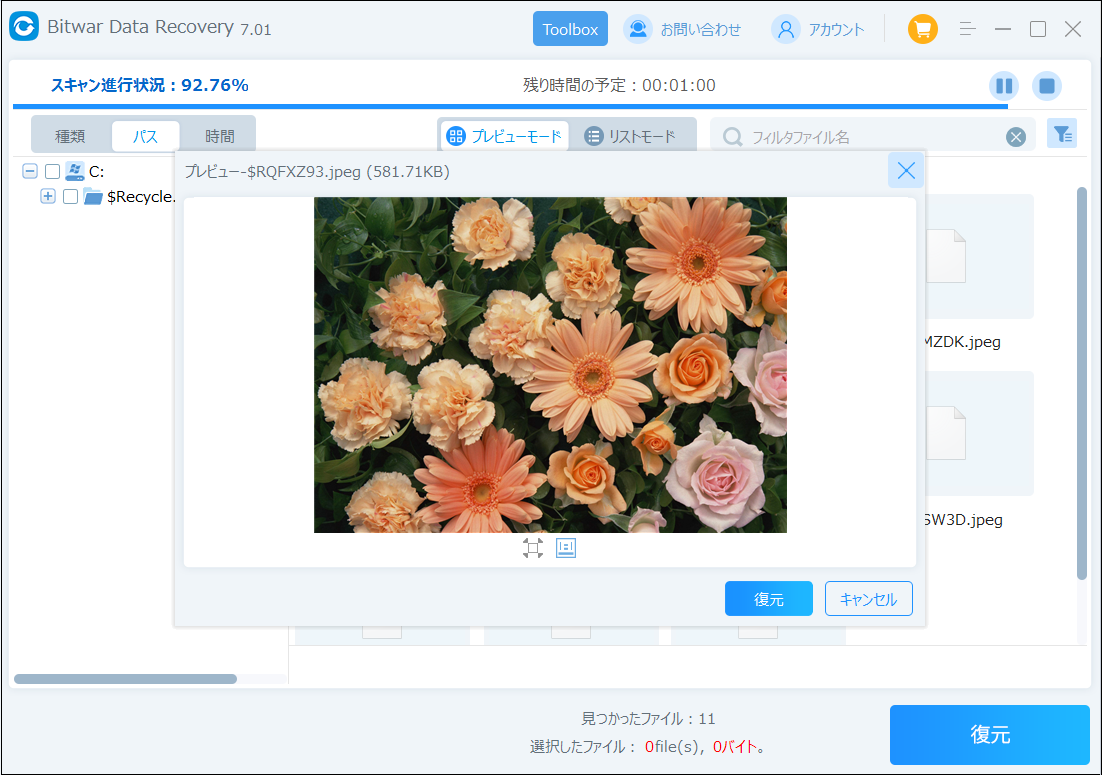
ステップ4:スキャン後、スキャンの結果をプレビューすることができます。復元したいデータを確認した後、「復元」をクリックして、データをコンピューターのハードドライブまたはその他のストレージデバイスに保存します。
クイックスキャン後に必要なデータが見つからない場合は、「ディープスキャン」を使用して、USBメモリのディープスキャンを再試行できます。ディープスキャンは、デバイス上のすべての元のデータを検出します。ただし、ディープスキャンは少し時間がかかるため、スキャンしたデータの名前は失われますが、データサイズとデータタイプに応じて検索できます。
WindowsでフォーマットできないUSBメモリを修復する
解決策1:ディスク管理によるフォーマットするディスクの管理では、新しいパーティションの作成、パーティションの拡張または縮小、ドライブ文字の変更、パーティションの削除またはフォーマットなどを行うことができます。ディスク管理ツールを使用して、間違ったUSBストレージを修復できます。以下の手順に従って、USBメモリのフォーマットプロセスを正常に実行できます。
操作手順
ステップ1、タスクバーの検索ボックスに「ハードディスク パーティションの作成とフォーマット」と入力します。
[Windowsはフォーマットを完了できませんでした]をクリックしてこの記事の詳細内容を閲覧してください。