WD / Toshiba(東芝) / Seagateの外付けHDDがコンピューターに接続されて、応答しなくなったり認識できなくなったりすると、パニックになりますか?この記事では、外付けHDDがパソコンで認識されない場合の対処方法を紹介します。
外付けハードドライブのコンパクトさと大容量により、データをいつでもどこでも持ち運び、仕事や生活をより簡単かつ便利にすることができることは誰も知っています。ただし、移動中に不明な理由で外付けハードディスクが反応しなくなったり、判読できなくなったり、認識できなくなったりするため、緊急使用時に不安を感じやすくなります。
この記事では、Window PCがWD / Toshiba / Seagateの外付けHDDを認識しない時の対処法を詳しく解説します。
WindowPCが外付けHDD(ハードディスク)を認識しない原因
- ドライブ文字の競合
- システムドライバが無効になっているか、破損している
- BIOS / CMOS設定が正しくない
- USBスロットまたはケーブルの障害
- 予期しない電源障害
- ハードディスクの不良セクター
「外付けHDD(ハードディスク)を認識しない」の物理障害の対処法
- 別のUSBスロットを試す
- USBケーブルを交換する
- 他のパソコンに接続してみる
- 外付けHDDの電源コードを交換する
外付けHDDには物理障害がないを確認した場合、「ディスクの管理」で外付けHDDが表示されているかどうかを確認する必要があります。
WD / Toshiba(東芝) / Seagate外付けHDDの論理障害を確認する
ステップ1:Winロゴキー+ Rを押し、「ファイル名を指定して実行」に「diskmgmt.msc」と入力して、[ディスクの管理]が開かれます。Windowsパソコンが外付けハードディスクを認識しない場合は、認識されていないディスクドライブが左側に表示されます。
ステップ2:外部HDDのステータスが、未割り当て、RAW、初期化されていない、またはその他のディスク不明として表示されているかどうかを確認します。
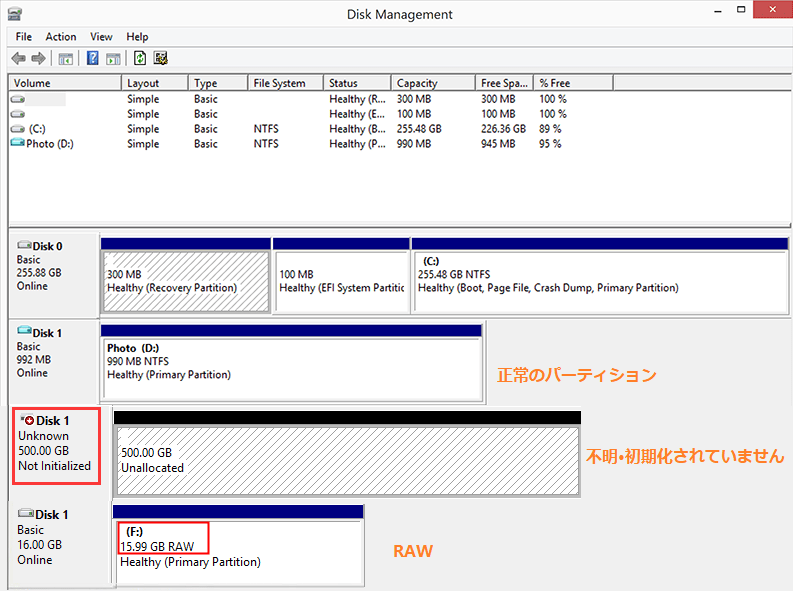
ステップ3: WD / Toshiba / Seagate外付けハードドライブのステータスが未割り当て、RAW、またはフォーマットされていないと表示する場合、まずこの外付けHDD内のデータをレスキューすることです。
Bitwarデータ復元ソフトを使って外付けHDDのデータを救出する
Bitwarデータ復元ソフトを選ぶ理由
1.様々なエラーでアクセス不能になったドライブからデータを救出することができます。
2.ローカルディスク、外付けディスク、失われたパーティション、USBメモリ、TFカード/SDカードなどのメモリーカード、ごみ箱、クラッシュしたコンピュータなどのデータ復旧をサポートします。
3.削除、フォーマット、RAWなど、さまざまな紛失のケースから高い成功率でデータを救出することができます。
4.写真、ビデオ、ドキュメント、オーディオ、メールなど、1000種類以上のデータのレスキューに対応しています。
5.MacとWindowsのOSと互換性があります。
6.シンプルな操作画面と使いやすい機能があります。
7.新規登録者は30日間無料試用できます。
8.スキャンとプレビューは無料です。プレビューできないなら、復元する必要はありません。
まずBitwarデータ復元ソフトをパソコンにインストールしてください。復元したいディスクにインストールしないでください。


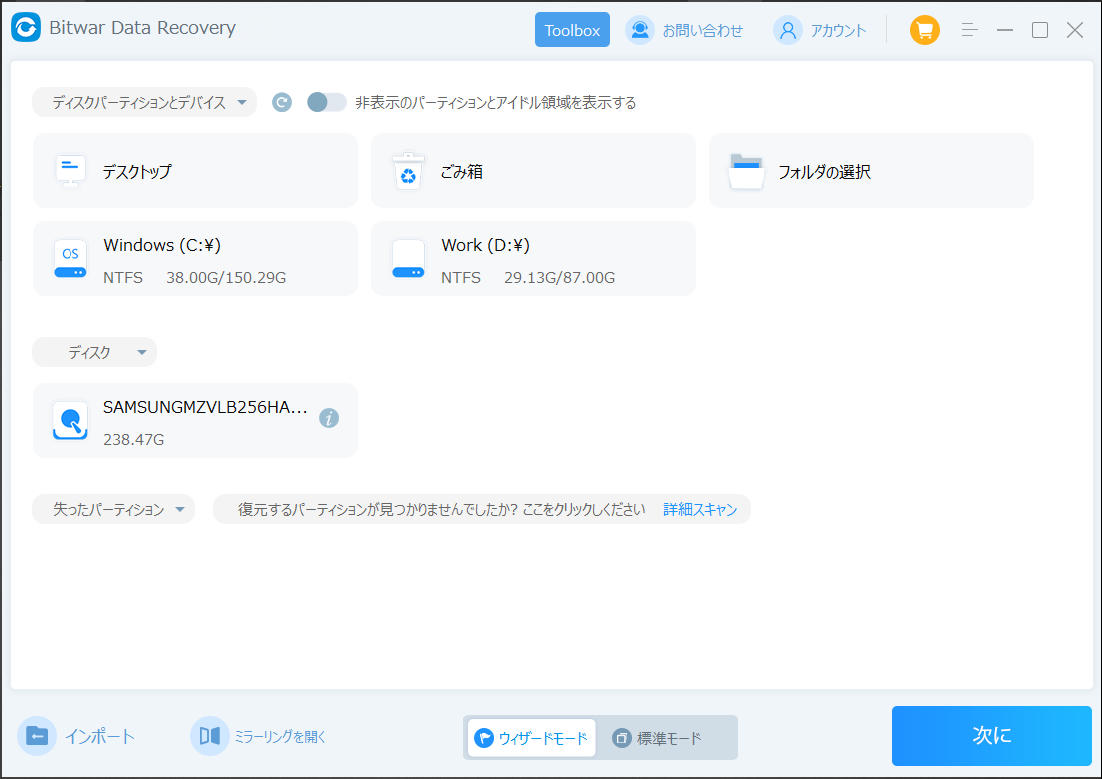
ステップ1.ウィザードモードで復元したいデータの保存場所を選択します。
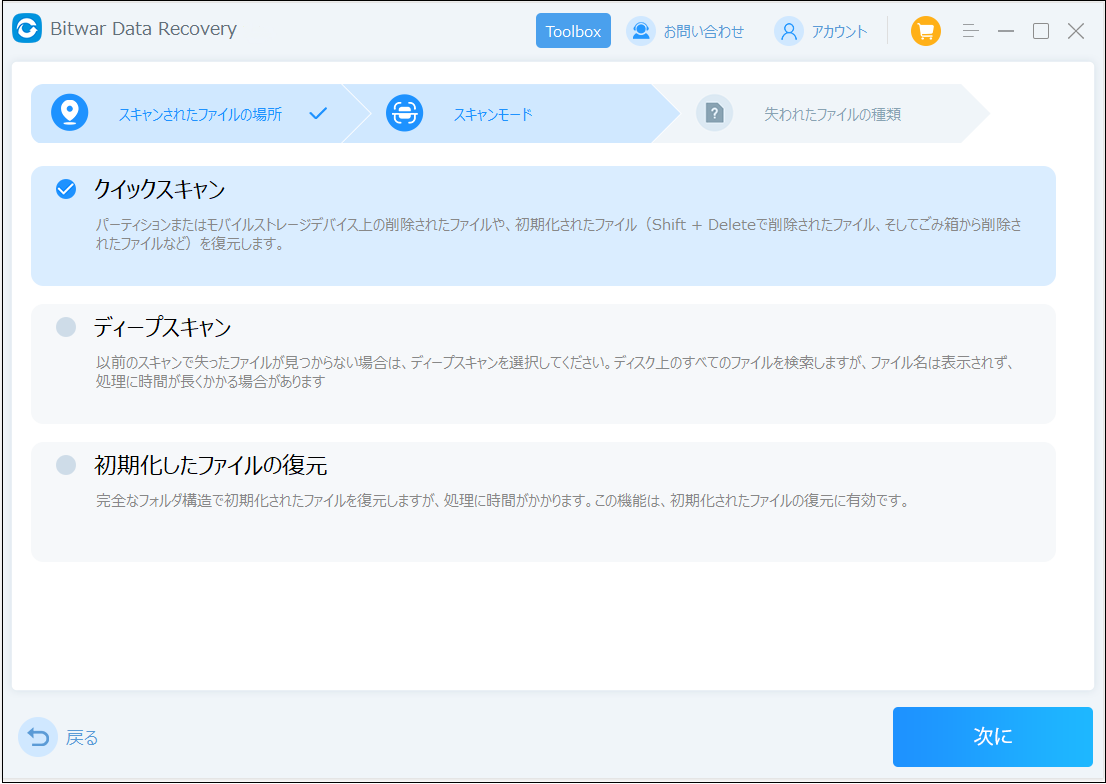
ステップ2.スキャンモードと復元したいデータの種類を選択します。クイックスキャンが復元したいファイルを検出できなかったら、またディープスキャンを実行してみてください。
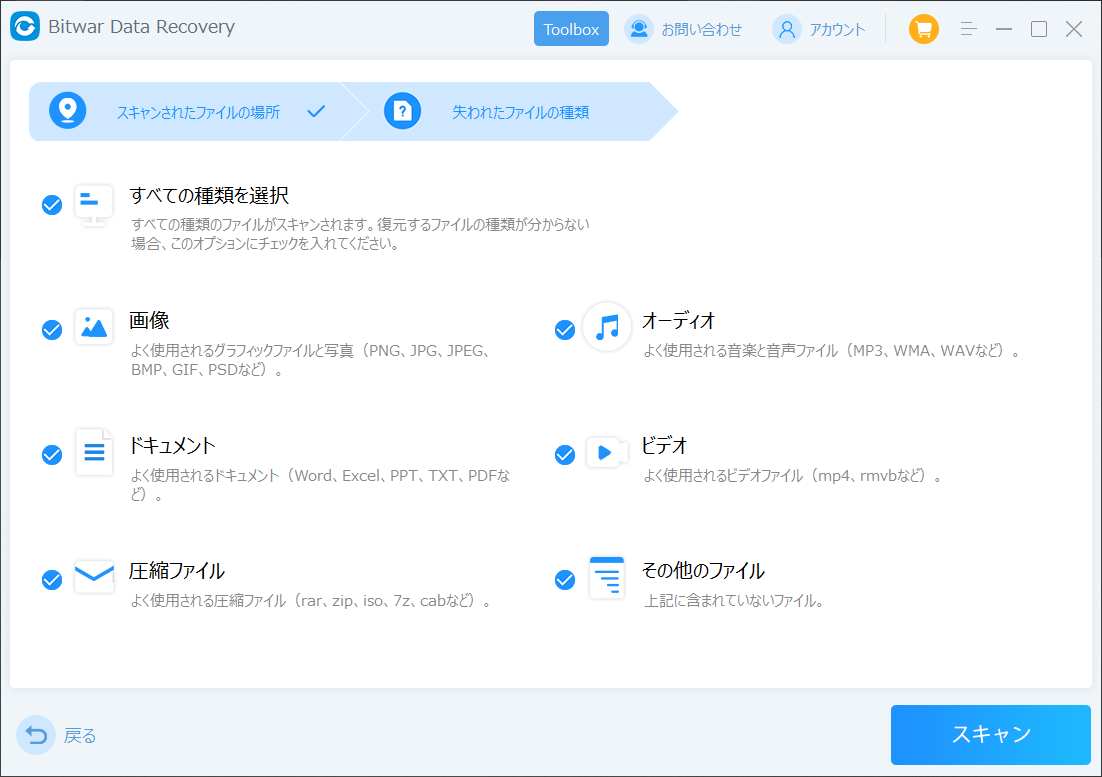
ステップ3.復元したいファイルのデータの種類を選択します。「スキャン」をクリックします。
ステップ4.検出されたデータをダブルクリックしてプレビューすることができます。「復元」をクリックしてデータを他のディスクに復元します。ファイルを上書きしないように、復元されたファイルを元場所と異なるディスクに保存する必要があるのでここで注意してください。
[外付けHDDがパソコンで認識されない]をクリックしてこの記事の詳細内容を閲覧してください。